

Durante la clonazione di un disco, la capacità del disco di destinazione spesso differisce da quella del disco di origine: può trattarsi di un HDD più grande o di un SSD più piccolo ma più veloce. Hasleo Disk Clone consente di ridimensionare e riposizionare in modo flessibile la partizione di destinazione durante il processo, così il disco clonato è pronto per l'uso immediato, senza bisogno di ulteriori strumenti di partizionamento.
Panoramica di Hasleo Disk Clone
Hasleo Disk Clone è uno strumento professionale per la migrazione di Windows e la clonazione di dischi e partizioni che unisce funzionalità potenti a un'esperienza semplice e intuitiva. La sua interfaccia intuitiva e il flusso di lavoro chiaro rendono facile anche per gli utenti non tecnici gestire la migrazione del sistema, l'aggiornamento del disco rigido o il backup dei dati. Completamente compatibile sia con la modalità di avvio Legacy BIOS sia con UEFI, supporta Windows Vista e versioni successive, offrendo un'ottima adattabilità a hardware e piattaforme. Lo strumento supporta principalmente tre tipi di clonazione: Partition Clone per la migrazione di una singola partizione, Disk Clone per la copia completa del disco e System Clone per la migrazione di Windows senza reinstallare il sistema operativo.
🖥️ System Clone
Destinazione: tutte le partizioni richieste dal sistema
Scopo principale: migrare Windows su un nuovo disco senza reinstallare il sistema operativo
💾 Disk Clone
Destinazione: l'intero disco fisico
Scopo principale: creare una copia completa del disco per l'aggiornamento o la sostituzione
🧩 Partition Clone
Destinazione: una singola partizione specificata
Scopo principale: eseguire il backup o migrare i dati da una partizione specifica
Precauzioni per l'uso ℹ️
Prima di iniziare il processo di clonazione, verificare quanto segue:
| Lista di controllo | Note |
|---|---|
| Eseguire il backup dei dati importanti | Tutti i dati sul disco di destinazione verranno sovrascritti durante la clonazione. Si prega di eseguire il backup di eventuali file importanti in anticipo. |
| Verificare la capacità del disco di destinazione | La capacità totale del disco di destinazione deve essere maggiore o uguale alla quantità totale di dati utilizzati sul disco di origine. |
| Pulire il disco di origine | Eliminare i file temporanei e inutili dal disco di origine per ridurre i tempi di clonazione e migliorare l'efficienza. |
| Collegare il disco di destinazione | Per i portatili con un solo alloggiamento per unità, collegare il disco di destinazione esternamente tramite un cavo adattatore da SATA a USB. |
Comprendere l'interfaccia di regolazione delle partizioni ⭐
Una volta entrati nell'interfaccia di regolazione delle partizioni, si vedrà un layout grafico che mostra chiaramente la capacità e la posizione di ogni partizione sul disco di destinazione. L'interfaccia è organizzata in tre sezioni - Layout disco di destinazione, Modifica dimensioni e posizione e Altre impostazioni - così da poter trovare ed eseguire rapidamente le operazioni necessarie.
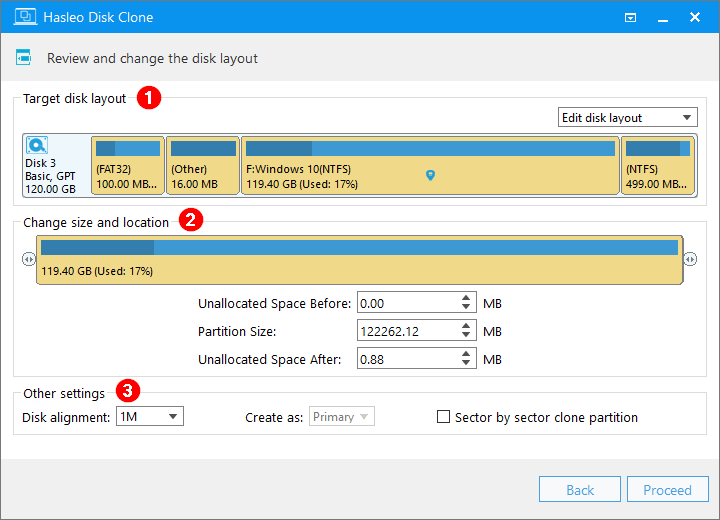
Struttura disco di destinazione
Quest'area mostra un'anteprima del layout del disco di destinazione. La sezione superiore elenca gli attributi di base - numero del disco, tipo, formato della tabella delle partizioni e capacità totale - per confermare che si tratti del disco di destinazione corretto.

La sezione colorata mostra le partizioni da scrivere dopo la clonazione, insieme alle dimensioni, al file system e alla percentuale di utilizzo di ciascuna partizione. Facendo clic su una partizione clonata viene visualizzata un'icona a forma di puntatore blu che indica l'elemento attualmente selezionato per la modifica.

Fare clic sul pulsante Modifica layout disco nell'angolo in alto a destra per selezionare la strategia di layout del disco più adatta alle proprie esigenze. Le opzioni disponibili per regolare dimensioni, posizioni e altre impostazioni delle partizioni variano in base alla modalità.

Modifica struttura disco
In questa modalità è possibile modificare manualmente i parametri principali della partizione selezionata per regolarne in modo flessibile dimensioni, posizione e altre impostazioni.
Struttura automatica disco
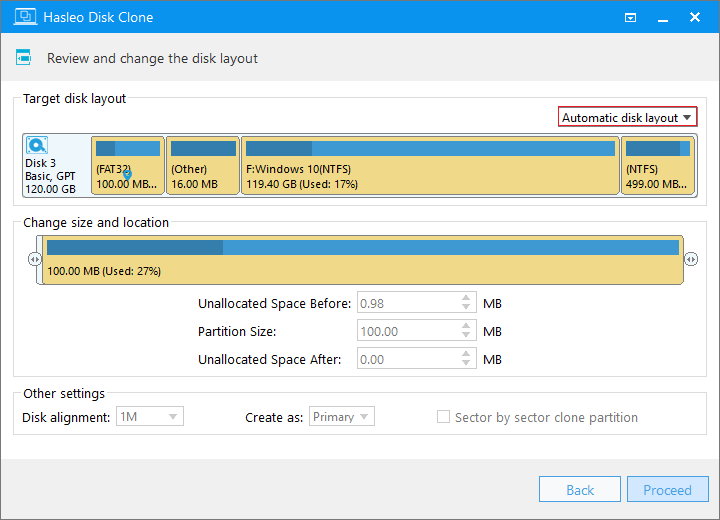
Hasleo Disk Clone regola automaticamente dimensioni e posizione delle partizioni in base alla capacità totale del disco di destinazione. In questa modalità le sezioni Modifica dimensioni e posizione e Altre impostazioni sono bloccate e non possono essere modificate.
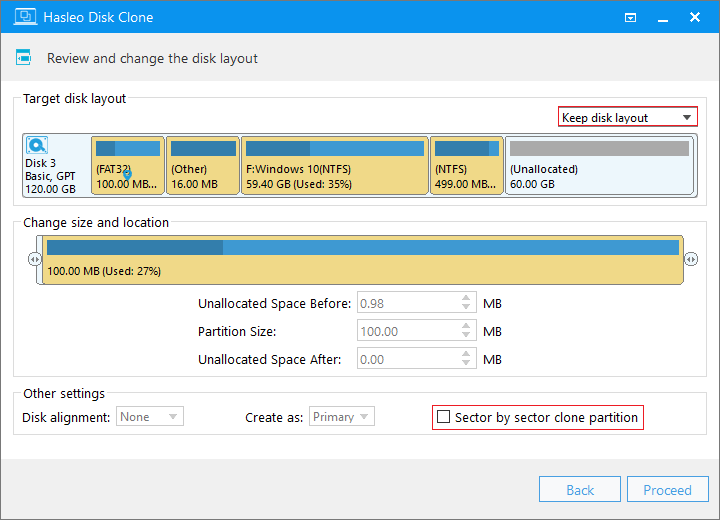
Mantieni struttura disco
Mantiene il layout originale delle partizioni del disco di origine. Le dimensioni delle partizioni restano invariate. Se il disco di destinazione è più grande di quello di origine, lo spazio aggiuntivo diventa non allocato. In questa modalità la sezione Modifica dimensioni e posizione è bloccata; in Altre impostazioni è disponibile solo l'opzione Clona partizione Sector-by-Sector.
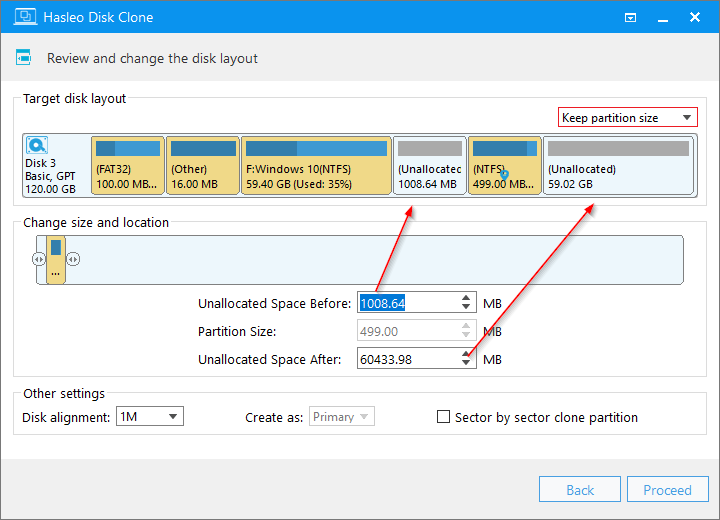
Mantieni dimensioni partizione
Le dimensioni delle partizioni sono bloccate per corrispondere a quelle del disco di origine e non possono essere modificate. È possibile regolare la posizione delle partizioni modificando gli offset di inizio e fine. La sezione Altre impostazioni resta completamente configurabile.
Modifica dimensione e percorso
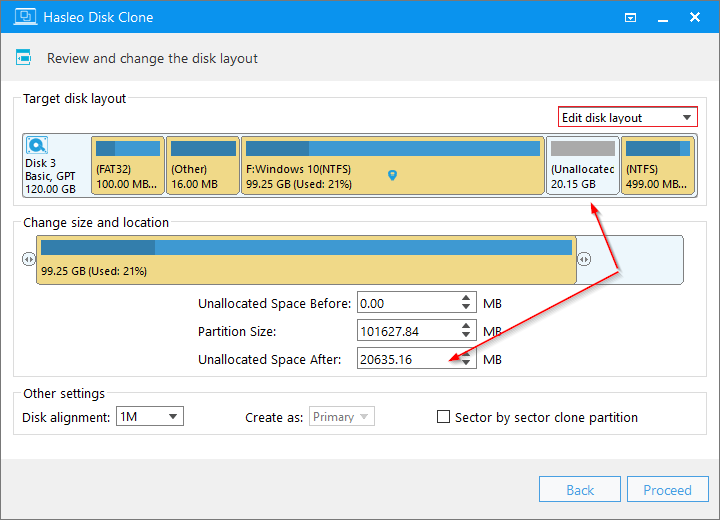
Quest'area è l'editor dei parametri principali della partizione attualmente selezionata. La sezione colorata in alto rappresenta visivamente la capacità totale della partizione e la percentuale utilizzata: il blu scuro indica lo spazio utilizzato, mentre il blu chiaro mostra lo spazio disponibile. I valori di offset per le posizioni di inizio e fine della partizione sono visualizzati su entrambi i lati; è possibile regolarne dimensioni e posizione trascinando i cursori.
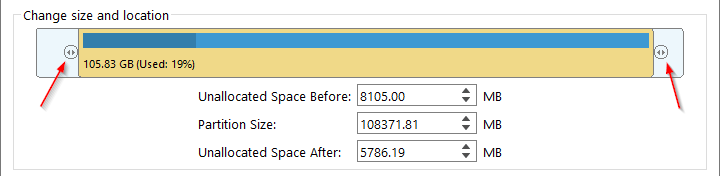
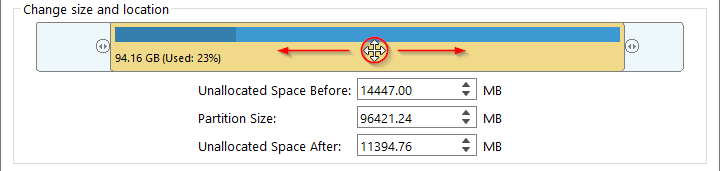
Se è presente spazio libero prima o dopo una partizione, è anche possibile fare clic sulla partizione, tenere premuto il pulsante del mouse e trascinarla a sinistra o a destra per regolarne la posizione (disponibile solo nelle modalità Modifica layout disco e Mantieni dimensioni partizione).
I tre campi numerici sottostanti consentono di regolare con precisione dimensioni e posizione della partizione.
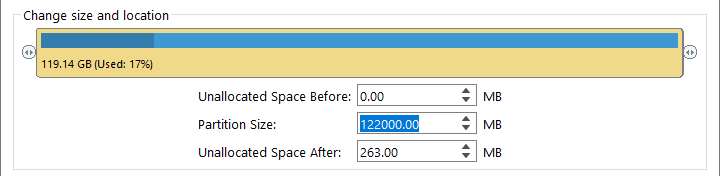
Spazio non allocato prima
Questo valore è 0,00 MB, a indicare che la partizione è adiacente alla precedente e non c'è spazio libero davanti. Aumentando questo valore, l'intera partizione si sposta verso destra, creando spazio libero davanti a essa.
Dimensione partizione
La regolazione di questo valore modifica la capacità della partizione, entro i limiti dei dati utilizzati e dello spazio libero disponibile su entrambi i lati.
Spazio non allocato dopo
Questo valore è 0,00 MB, a indicare che dopo la partizione non c'è quasi spazio libero. Aumentando questo valore la partizione si riduce, liberando spazio dopo di essa.
Altre impostazioni
Questa sezione offre ulteriori opzioni di configurazione, tra cui allineamento del disco, tipi di partizione e clonazione a livello di settore.
Allineamento disco

1M (Consigliato): L'allineamento a 1M è un sottoinsieme dell'allineamento a 4K. Le partizioni allineate a 1 MB sono sempre allineate a 4K, il che aiuta a ottenere le migliori prestazioni dell'SSD. In Windows Vista e nei sistemi operativi successivi, le partizioni create con Gestione disco di Windows sono sempre allineate a 1 MB, indipendentemente dal fatto che il disco sia un SSD.
4K: Questa opzione garantisce che il settore iniziale di ogni partizione sia allineato a 4K, aspetto molto importante per ottenere le migliori prestazioni di un SSD.
Cilindro: Garantisce che il settore iniziale di ogni partizione di destinazione inizi sempre all'inizio di un cilindro. Windows XP e i sistemi operativi precedenti utilizzano questa modalità di allineamento.
Nessuno: Il settore iniziale di ciascuna partizione di destinazione non è allineato.
Crea come
L'impostazione corrente è Primaria, che specifica il tipo di partizione. Questa opzione determina se la partizione viene creata come primaria o logica. Nei dischi GPT tutte le partizioni sono primarie per impostazione predefinita; nei dischi MBR questa opzione distingue tra partizioni primarie e logiche.
Clona partizione settore-per-settore
Selezioni questa opzione per eseguire una copia Sector-by-Sector della partizione di origine, inclusi i settori non utilizzati.

Come regolare le dimensioni delle partizioni durante la clonazione di un disco: guida passo passo
Prendendo come esempio la clonazione del sistema: quando si migra Windows su un disco di destinazione più grande, è necessario partizionare correttamente lo spazio non allocato aggiuntivo. I passaggi specifici sono i seguenti:
Passaggio 1. Assicurarsi che il disco di destinazione sia collegato al computer, quindi scaricare, installare e avviare Hasleo Disk Clone.
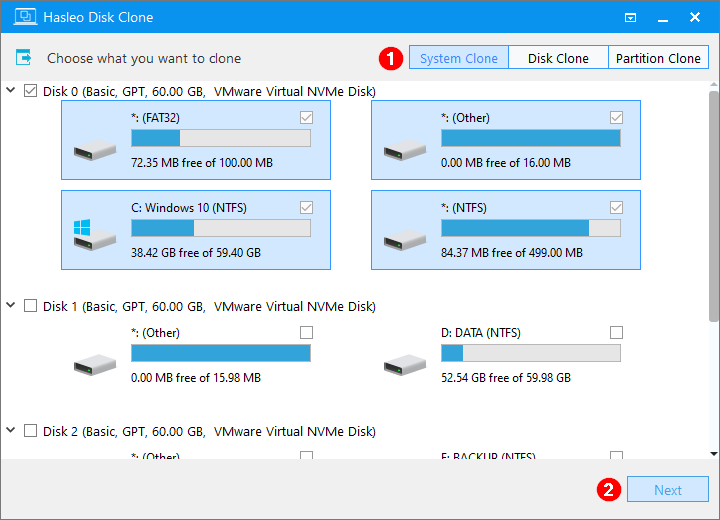
Passaggio 2. Fare clic su System Clone e il programma selezionerà automaticamente tutte le partizioni necessarie per clonare Windows. Quindi fare semplicemente clic su Avanti.
Passaggio 3. Nell'elenco dei dischi, selezionare come disco di destinazione il disco appena collegato con lo spazio disponibile maggiore, quindi fare clic su Avanti per continuare.
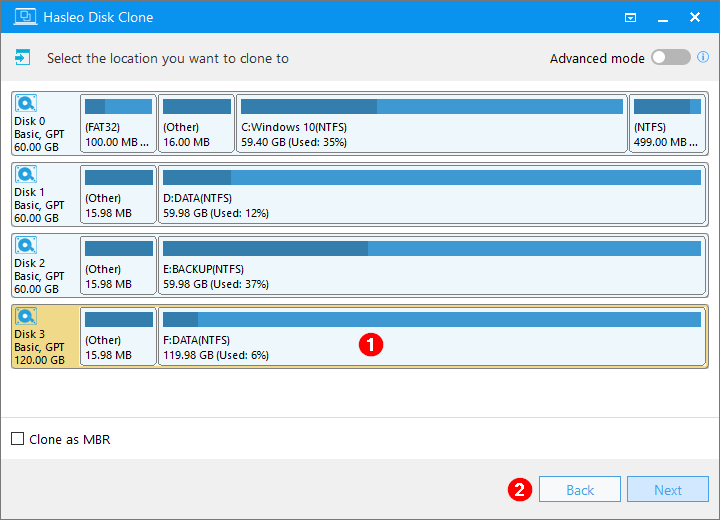
Clona come MBR/GPT: consente di clonare un sistema operativo Windows da un disco MBR a un disco GPT o da un disco GPT a un disco MBR.
Clone delta: questa opzione compare solo quando il sistema rileva che sul disco di destinazione esiste già una copia completa della partizione selezionata. Se abilitata, clona solo i blocchi di dati modificati dopo la creazione di quella copia, migliorando notevolmente l'efficienza.
Modifica struttura disco
Passaggio 4. Selezionare l'opzione Modifica layout disco, quindi fare clic sulla partizione che si desidera regolare. Trascinare il cursore o modificare il valore per cambiare capacità e posizione della partizione. Se necessario, è anche possibile configurare l'allineamento del disco e le opzioni di clonazione settore per settore. Una volta confermato tutto, fare clic su Procedi.
4K: Questa opzione garantisce che il settore iniziale di ogni partizione sia allineato a 4K, aspetto molto importante per ottenere le migliori prestazioni di un SSD.
Cilindro: Garantisce che il settore iniziale di ogni partizione di destinazione inizi sempre all'inizio di un cilindro. Windows XP e i sistemi operativi precedenti utilizzano questa modalità di allineamento.
Nessuno: Il settore iniziale di ciascuna partizione di destinazione non è allineato.
Struttura automatica disco
Passaggio 4. Se si seleziona la strategia Layout disco automatico, il programma regolerà automaticamente dimensioni e posizioni delle partizioni. Non resta che confermare e fare clic su Procedi.
Mantieni struttura disco
Passaggio 4. Se si seleziona la strategia Mantieni layout disco, la struttura originale delle partizioni del disco di origine verrà preservata, con ogni partizione che mantiene la stessa capacità del disco di origine. Lo spazio rimanente verrà lasciato come non allocato. È sufficiente configurare l'opzione Clona settore per settore. Dopo aver verificato che tutto sia corretto, fare clic su Procedi per continuare.
Mantieni dimensioni partizione
Passaggio 4. Selezionare la strategia di layout Mantieni dimensioni partizione per preservare le dimensioni originali delle partizioni. Fare clic sulla partizione che si desidera regolare, quindi modificare i valori di offset di inizio e fine oppure trascinare semplicemente i cursori per riposizionarla. Configurare l'allineamento del disco e la clonazione settore per settore secondo necessità, quindi fare clic su Procedi dopo aver verificato tutte le impostazioni.
4K: Questa opzione garantisce che il settore iniziale di ogni partizione sia allineato a 4K, aspetto molto importante per ottenere le migliori prestazioni di un SSD.
Cilindro: Garantisce che il settore iniziale di ogni partizione di destinazione inizi sempre all'inizio di un cilindro. Windows XP e i sistemi operativi precedenti utilizzano questa modalità di allineamento.
Nessuno: Il settore iniziale di ciascuna partizione di destinazione non è allineato.
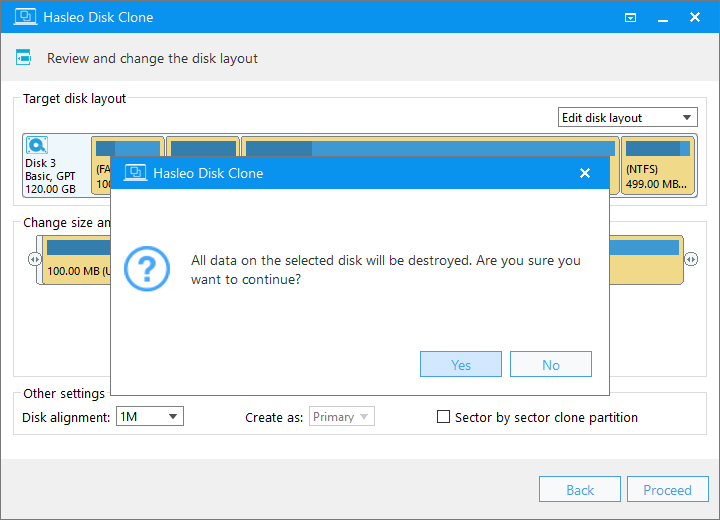
Passaggio 5. Il sistema visualizzerà un avviso che tutti i dati sull'unità selezionata verranno eliminati. Si prega di eseguire il backup dei dati importanti in anticipo. Se il backup è già stato eseguito o non è necessario, fare clic su Sì per continuare.
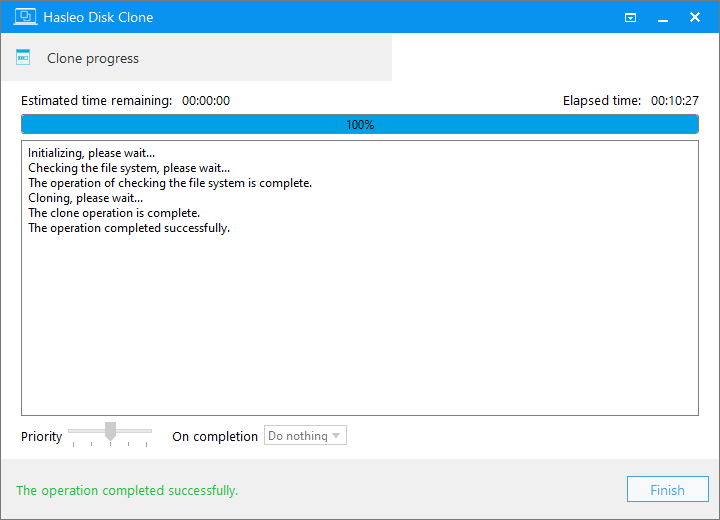
Passaggio 6. Hasleo Disk Clone ha iniziato la migrazione di Windows sul disco di destinazione. Il tempo necessario dipende dalla quantità di dati da migrare. Attendere.
Domande frequenti (FAQ) 🔥
A: Sì. Hasleo Disk Clone consente di regolare in modo flessibile le dimensioni e la posizione delle partizioni durante la clonazione. È possibile adottare diverse strategie di layout del disco, come Modifica layout disco, Layout disco automatico, Mantieni layout disco o Mantieni dimensioni partizione, in base alle proprie esigenze.
A: Il Layout disco automatico consente al programma di regolare automaticamente dimensioni e posizioni delle partizioni in base alla capacità del disco di destinazione, mentre Modifica layout disco permette di modificare manualmente i parametri delle partizioni, tra cui dimensioni, posizione e altre impostazioni, per un controllo completo.
A: No. Hasleo Disk Clone garantisce l'integrità dei dati durante la regolazione delle dimensioni delle partizioni. Lo strumento modifica solo i limiti delle partizioni senza alterare i dati effettivi al loro interno.
A: Per gli SSD si consiglia l'allineamento a 1 MB, che garantisce l'allineamento a 4K e prestazioni ottimali dell'SSD. Windows Vista e i sistemi operativi successivi utilizzano sempre l'allineamento a 1 MB per impostazione predefinita.
A: Eseguire il backup di tutti i dati importanti sul disco di destinazione, poiché verranno sovrascritti durante la clonazione. Assicurarsi che la capacità del disco di destinazione sia maggiore o uguale allo spazio utilizzato sul disco di origine. Eliminare i file temporanei e inutili dal disco di origine per velocizzare il processo.
Riepilogo
Con le istruzioni dettagliate di questo articolo, ora dovrebbe essere possibile regolare in modo flessibile le dimensioni delle partizioni durante la clonazione con Hasleo Disk Clone, ottimizzando il layout del disco mentre si migrano i dati.
⚠️ Promemoria importante: Il processo di clonazione comporta scritture complete sul disco di destinazione. Qualsiasi interruzione o operazione errata può causare la perdita di dati. Prima di procedere, verificare attentamente che sul disco di destinazione non rimangano file importanti oppure eseguire un backup completo in anticipo. La sicurezza dei dati viene prima di tutto: una preparazione accurata garantisce una migrazione fluida e senza preoccupazioni.
Una volta pronti, è sufficiente seguire i passaggi di questo tutorial. Hasleo Disk Clone si occuperà del resto in modo efficiente. Auguriamo un processo fluido e un successo al primo tentativo! ❤️ ❤️