作者:James Hasleo 科技高级技术作者,拥有 10 年以上 Windows 技术与数据保护经验。更新于 2026年1月6日 | EasyUEFI 我的电脑是基于 UEFI 的电脑。最近,它启动非常缓慢,甚至无法启动。有时它直接卡住,我甚至看不到带有旋转圆圈的 Windows 10 标志界面,所以我决定进入 BIOS 查明究竟发生了什么。 当我进入 UEFI BIOS 时,我注意到启动顺序中列出了多个“Windows Boot Manager”项。 有人能告诉我如何删除多余的“Windows Boot Manager”项吗? 在 UEFI BIOS 中出现多个“Windows Boot Manager”启动项的原因有很多。如果您遇到此问题或类似问题,该如何解决?别担心,UEFI Boot Manager 软件 EasyUEFI 可以帮助您轻松解决。 用户指南:如何使用 EasyUEFI 删除多个“Windows Boot Manager”项? 下载、安装并运行 EasyUEFI。 单击 按钮。 在启动顺序列表中选择要删除的启动项。 单击 按钮删除此项。 将弹出一个提示框,询问您是否要删除此启动项。点击“是”。 重复步骤 3 到 5,删除不需要的“Windows Boot Manager”启动项。 相关文章 EasyUEFI 什么是 BitLocker 恢复密钥,如何查找 BitLocker 恢复密钥? BitLocker 恢复密钥可用于解锁 BitLocker 分区,本教程将向您介绍什么是 BitLocker 恢复密钥以及如何查找丢失的 BitLocker 恢复密钥。 查看指南 EasyUEFI 什么是 BitLocker 驱动器加密和 BitLocker To Go? BitLocker 驱动器加密是某些 Windows 版本中提供的全卷加密功能,本文将详细介绍什么是 BitLocker 驱动器加密和 BitLocker To Go。 查看指南 EasyUEFI 如何检查我的磁盘使用 MBR 还是 GPT? 硬盘有两种样式:MBR 磁盘和 GPT 磁盘,本教程将向您展示如何检查您的磁盘使用的是哪种分区表(MBR 或 GPT)。 查看指南 EasyUEFI 如何检查 Windows 是以 UEFI 还是传统 BIOS 模式启动? 本教程将向您展示如何检查 Windows 7、8、10、11 是以 UEFI 还是传统 BIOS 模式启动。 查看指南


 按钮。
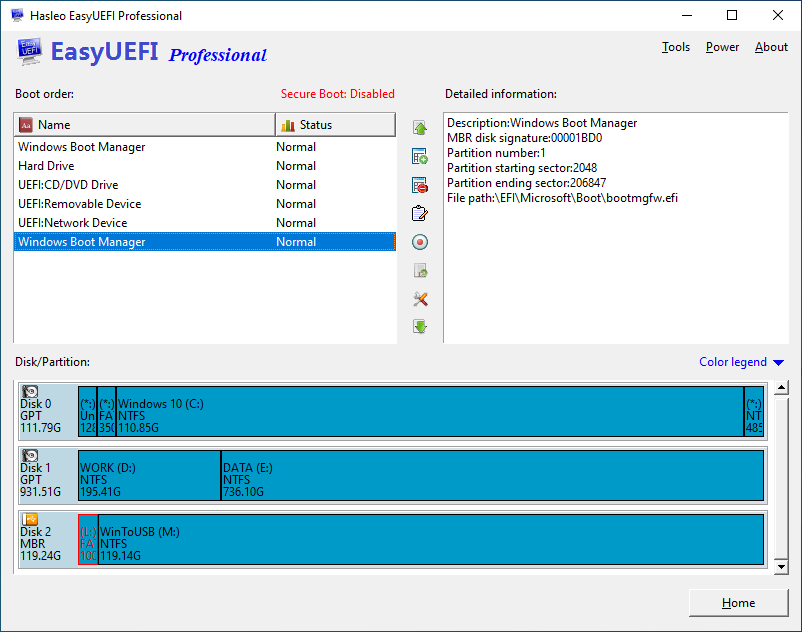
 按钮删除此项。
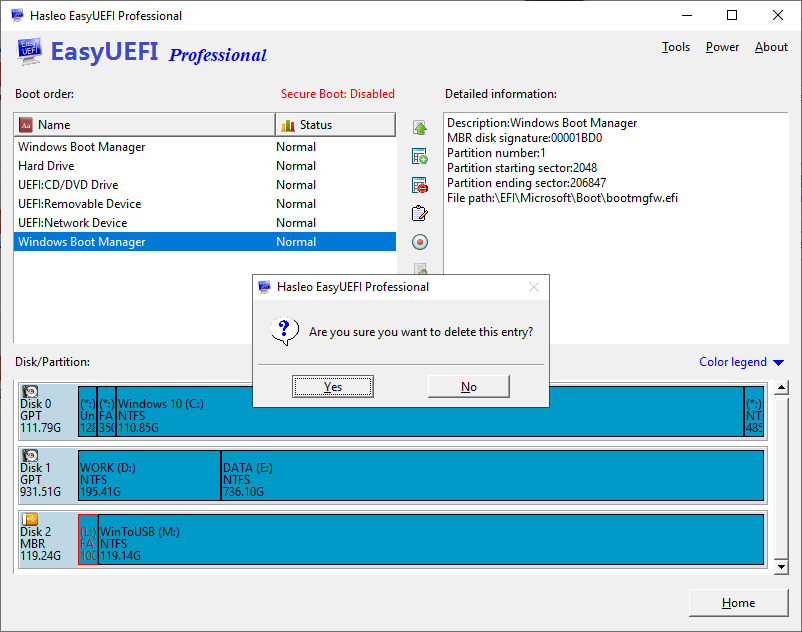 按钮。 按钮删除此项。