James - Rédacteur technique senior chez Hasleo Technology
Écrit par James
Rédacteur technique senior chez Hasleo Technology avec plus de 10 ans d'expérience dans la technologie Windows et la protection des données.
Mis à jour le 6 janvier 2026 | EasyUEFI
Mon ordinateur est un ordinateur à base UEFI. Récemment, il a commencé à démarrer très lentement et a même échoué à démarrer. Parfois, il se bloquait simplement, je ne voyais même pas l'écran du logo Windows 10 avec le cercle qui tourne, j'ai donc décidé d'entrer dans le BIOS pour découvrir exactement ce qui se passait. Lorsque j'entre dans le BIOS UEFI, j'ai remarqué que plusieurs entrées « Windows Boot Manager » étaient répertoriées dans la séquence de démarrage. Quelqu'un pourrait-il m'indiquer comment supprimer les entrées « Windows Boot Manager » supplémentaires ? De nombreuses raisons peuvent faire apparaître plusieurs entrées « Windows Boot Manager » dans le BIOS UEFI. Si vous rencontrez ce problème ou un problème similaire, comment le résoudre ? Pas d'inquiétude : le logiciel UEFI Boot Manager EasyUEFI peut vous aider à le résoudre facilement.

Guide d'utilisation : comment supprimer plusieurs entrées « Windows Boot Manager » avec EasyUEFI ?

  1. Téléchargez, installez et exécutez EasyUEFI.
  2. Cliquez sur le bouton Gérer l'option de démarrage UEFI.
  3. Sélectionnez dans la liste d'ordre de démarrage l'entrée de démarrage que vous souhaitez supprimer.
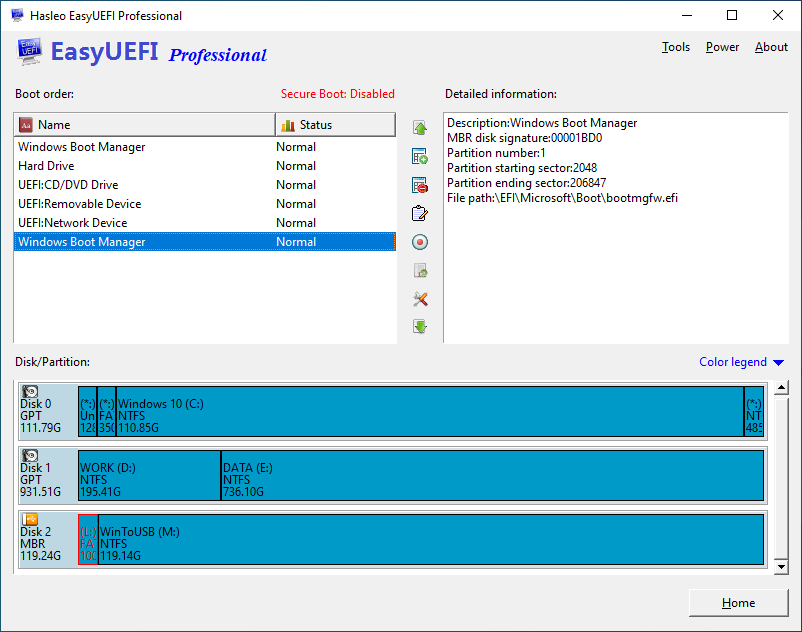
    select UEFI boot entry to remove

  4. Cliquez sur le bouton Supprimer l'entrée de démarrage UEFI pour supprimer cette entrée.
  5. Une fenêtre contextuelle vous demandera si vous souhaitez supprimer cette entrée. Cliquez sur « Oui ».
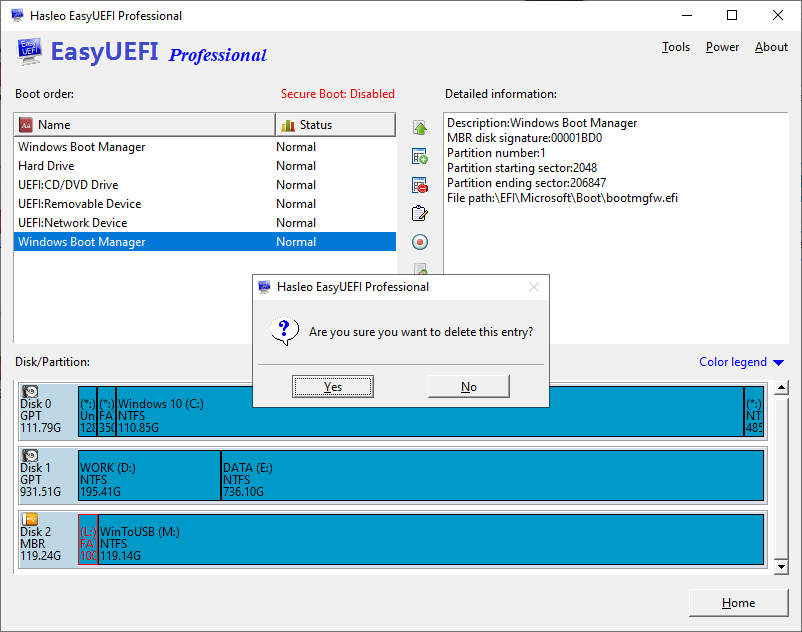
    remove UEFI boot entry

Répétez les étapes 3 à 5 pour supprimer les autres entrées « Windows Boot Manager » indésirables.