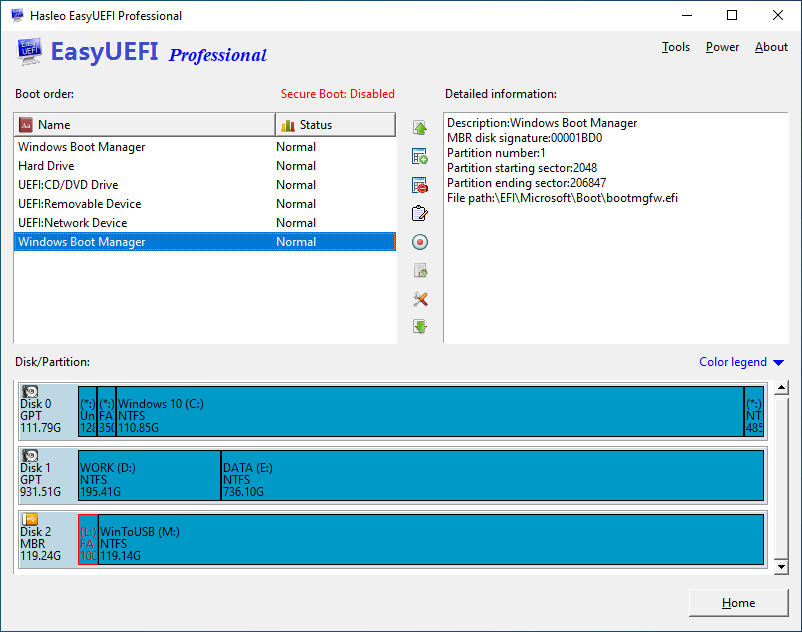
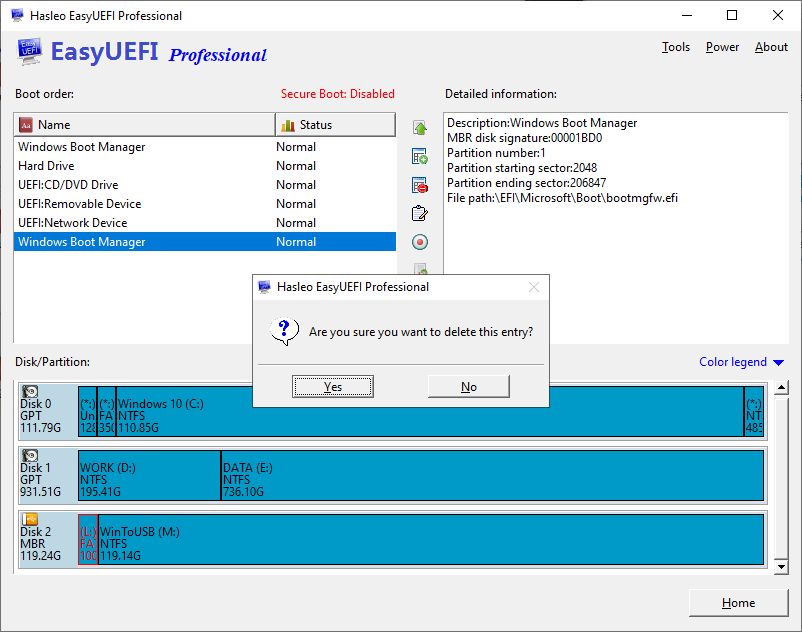
著者:James Hasleo Technology のシニアテクニカルライター。Windows テクノロジーとデータ保護の分野で 10 年以上の経験を持っています。2026 年 1 月 6 日更新 | EasyUEFI 私のコンピューターは UEFI ベースのコンピューターです。最近、起動が非常に遅くなり、起動に失敗することさえありました。時にはフリーズしてしまい、回転する円が表示される Windows 10 のロゴ画面すら表示されなかったため、何が起きているのか正確に調べるために BIOS に入ることにしました。 UEFI BIOS に入ると、ブート順序に複数の「Windows Boot Manager」エントリが表示されていることに気付きました。 追加の「Windows Boot Manager」エントリを削除する方法を教えていただけますか? UEFI BIOS に「Windows Boot Manager」のエントリが複数表示される理由はさまざまです。この問題または同様の問題が発生した場合、どう解決すればよいでしょうか。ご安心ください。UEFI Boot Manager ソフトウェア EasyUEFI を使えば、簡単に解決できます。 ユーザーガイド:EasyUEFI で複数の「Windows Boot Manager」エントリを削除する方法 EasyUEFI をダウンロード、インストールして実行します。 ボタンをクリックします。 起動順序リストから、削除するブートエントリを選択します。 ボタンをクリックしてこのエントリを削除します。 このエントリを削除するかどうかを確認するポップアップが表示されます。「はい」をクリックします。 手順 3 ~ 5 を繰り返して、不要な「Windows Boot Manager」エントリを削除します。 関連記事 EasyUEFI BitLocker 回復キーとは何か、BitLocker 回復キーを見つける方法 BitLocker 回復キーは BitLocker パーティションのロックを解除するために使用できます。このチュートリアルでは、BitLocker 回復キーとは何か、失った BitLocker 回復キーを見つける方法を説明します。 ガイドを見る EasyUEFI BitLocker ドライブ暗号化と BitLocker To Go とは BitLocker ドライブ暗号化は、一部の Windows バージョンで利用できるボリューム全体の暗号化機能です。この記事では、BitLocker ドライブ暗号化と BitLocker To Go とは何かを詳しく説明します。 ガイドを見る EasyUEFI ディスクが MBR と GPT のどちらを使用しているかを確認する方法 ハードディスクには MBR ディスクと GPT ディスクの 2 つのスタイルがあります。このチュートリアルでは、ディスクがどちらのパーティションテーブル(MBR または GPT)を使用しているかを確認する方法を説明します。 ガイドを見る EasyUEFI Windows が UEFI モードまたはレガシー BIOS モードで起動しているかを確認する方法 このチュートリアルでは、Windows 7、8、10、11 が UEFI モードまたはレガシー BIOS モードで起動しているかを確認する方法を説明します。 ガイドを見る