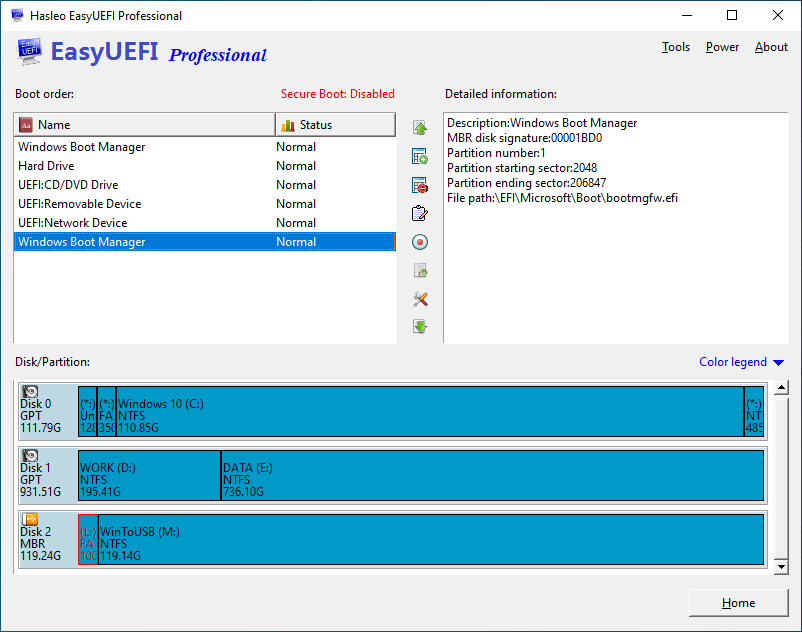
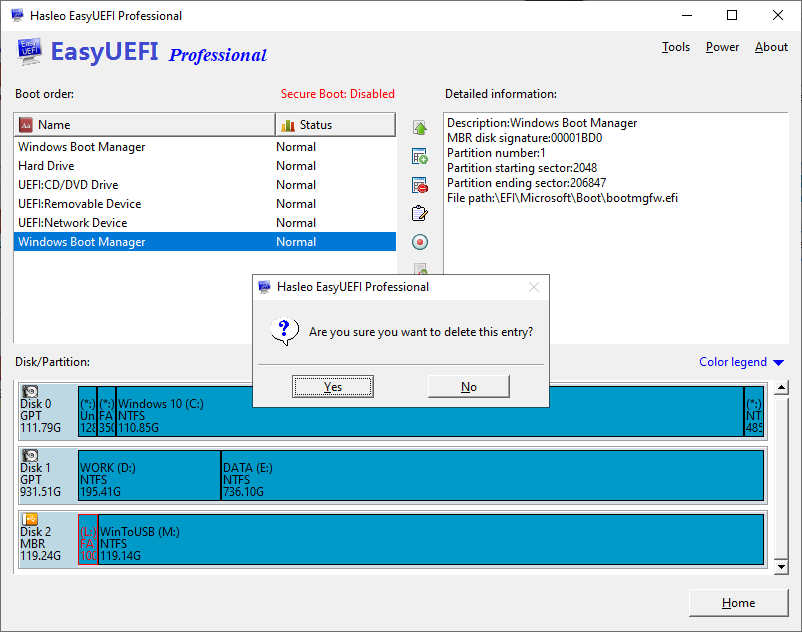
作者:James Hasleo 科技資深技術作者,擁有 10 年以上 Windows 技術與資料保護經驗。更新於 2026 年 1 月 6 日 | EasyUEFI 我的電腦是以 UEFI 為基礎的電腦。最近它開機非常緩慢,甚至無法開機。有時它會整個卡住,我甚至看不到帶有旋轉圓圈的 Windows 10 標誌畫面,因此我決定進入 BIOS 查明究竟發生了什麼事。 當我進入 UEFI BIOS 時,我注意到開機順序中列出了多個「Windows Boot Manager」項目。 有人能告訴我如何移除多餘的「Windows Boot Manager」項目嗎? UEFI BIOS 中出現多個「Windows Boot Manager」開機項目的原因有很多。如果您遇到此問題或類似問題,該如何解決?別擔心,UEFI Boot Manager 軟體 EasyUEFI 可以協助您輕鬆解決。 使用者指南:如何使用 EasyUEFI 移除多個「Windows Boot Manager」項目? 下載、安裝並執行 EasyUEFI。 按一下 按鈕。 在開機順序清單中選擇要刪除的開機項目。 按一下 按鈕以移除此項目。 會出現提示視窗,詢問您是否要刪除此開機項目。點選「是」。 重複步驟 3 到 5,刪除不需要的「Windows Boot Manager」開機項目。 相關文章 EasyUEFI 什麼是 BitLocker 復原金鑰,以及如何找到 BitLocker 復原金鑰? BitLocker 復原金鑰可用來解除鎖定 BitLocker 分割區,本教學將說明什麼是 BitLocker 復原金鑰,以及如何找回遺失的 BitLocker 復原金鑰。 查看指南 EasyUEFI 什麼是 BitLocker 磁碟機加密與 BitLocker To Go? BitLocker 磁碟機加密是部分 Windows 版本提供的完整磁碟區加密功能,本文將詳細說明什麼是 BitLocker 磁碟機加密與 BitLocker To Go。 查看指南 EasyUEFI 如何檢查我的磁碟使用 MBR 還是 GPT? 硬碟有兩種樣式:MBR 磁碟與 GPT 磁碟,本教學將說明如何檢查您的磁碟使用哪一種分割區表格(MBR 或 GPT)。 查看指南 EasyUEFI 如何檢查 Windows 是以 UEFI 還是傳統 BIOS 模式開機? 本教學說明如何檢查您的 Windows 7、8、10、11 是以 UEFI 還是傳統 BIOS 模式開機。 查看指南


 按鈕。
 按鈕以移除此項目。
 按鈕。 按鈕以移除此項目。