James - Senior Technical Writer bei Hasleo Technology
Verfasst von James
Senior Technical Writer bei Hasleo Technology mit über 10 Jahren Erfahrung in Windows-Technologie und Datenschutz.
Aktualisiert am 6. Januar 2026 | EasyUEFI
Mein Computer ist ein UEFI-basierter Computer. Seit Kurzem startet er sehr langsam und teilweise sogar gar nicht mehr. Manchmal blieb er einfach hängen, ich sah nicht einmal den Windows 10-Logobildschirm mit dem drehenden Kreis. Also beschloss ich, ins BIOS zu gehen, um genau herauszufinden, was passiert ist. Als ich das UEFI-BIOS öffnete, bemerkte ich, dass in der Bootreihenfolge mehrere Einträge „Windows Boot Manager“ aufgeführt waren. Kann mir jemand sagen, wie ich die zusätzlichen Einträge „Windows Boot Manager“ entferne? Es gibt viele Gründe, warum im UEFI-BIOS mehrere „Windows Boot Manager“-Einträge erscheinen können. Wenn Sie dieses oder ein ähnliches Problem haben und es beheben möchten: Keine Sorge, die Software EasyUEFI (UEFI Boot Manager) hilft Ihnen, dieses Problem einfach zu lösen.

Benutzerhandbuch: Wie entferne ich mehrere Einträge „Windows Boot Manager“ mit EasyUEFI?

  1. Laden Sie EasyUEFI herunter, installieren Sie es und starten Sie es.
  2. Klicken Sie auf die Schaltfläche UEFI-Bootoption verwalten.
  3. Wählen Sie in der Bootreihenfolge den Booteintrag aus, den Sie entfernen möchten.
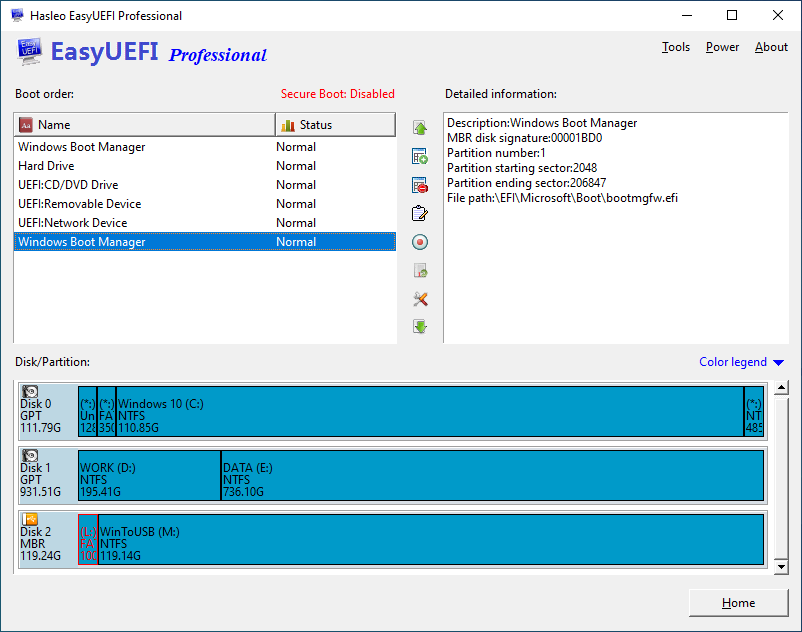
    select UEFI boot entry to remove

  4. Klicken Sie auf die Schaltfläche UEFI-Booteintrag entfernen, um diesen Eintrag zu entfernen.
  5. Es erscheint ein Pop-up-Fenster mit der Frage, ob Sie diesen Eintrag entfernen möchten. Klicken Sie auf „Ja“.
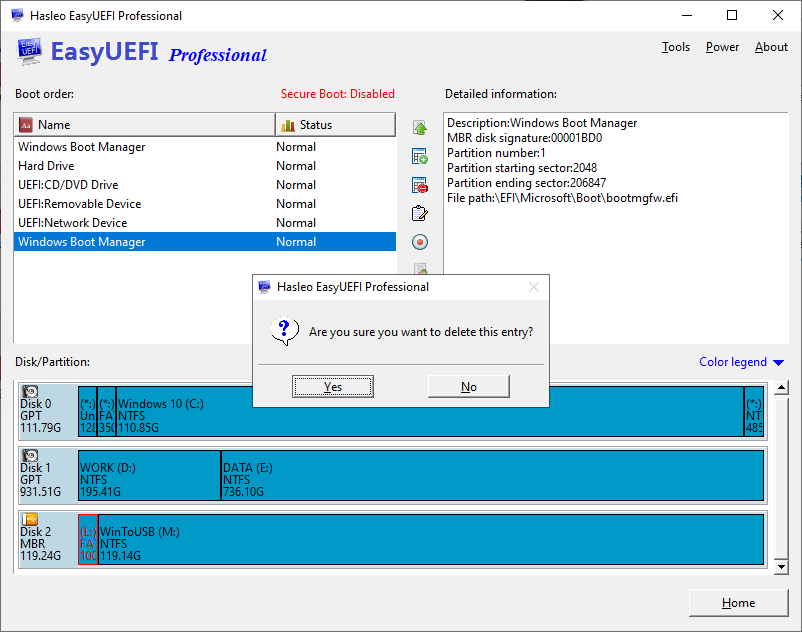
    remove UEFI boot entry

Wiederholen Sie die Schritte 3 bis 5, um weitere unerwünschte „Windows Boot Manager“-Einträge zu entfernen.