James - Redactor técnico sénior de Hasleo Technology
Escrito por James
Redactor técnico sénior de Hasleo Technology con más de 10 años de experiencia en tecnología Windows y protección de datos.
Actualizado el 6 de enero de 2026 | EasyUEFI
Mi equipo es un equipo basado en UEFI. Recientemente, empezó a arrancar muy lentamente e incluso no arrancaba. A veces simplemente se quedaba bloqueado y ni siquiera veía la pantalla del logotipo de Windows 10 con el círculo giratorio, así que decidí entrar en el BIOS para averiguar exactamente qué ocurría. Cuando entré en el BIOS UEFI, observé que había varias entradas "Windows Boot Manager" en la secuencia de arranque. ¿Alguien puede decirme cómo quitar las entradas "Windows Boot Manager" adicionales? Hay muchas razones por las que pueden aparecer varias entradas «Windows Boot Manager» en la BIOS UEFI. Si experimenta este problema o uno similar, ¿cómo solucionarlo? No se preocupe: el software UEFI Boot Manager EasyUEFI puede ayudarle a resolverlo fácilmente.

Guía del usuario: ¿cómo quitar varias entradas "Windows Boot Manager" con EasyUEFI?

  1. Descarga, instala y ejecuta EasyUEFI.
  2. Haz clic en el botón Administrar opción de arranque UEFI.
  3. Seleccione en la lista de orden de arranque la entrada de arranque que desea eliminar.
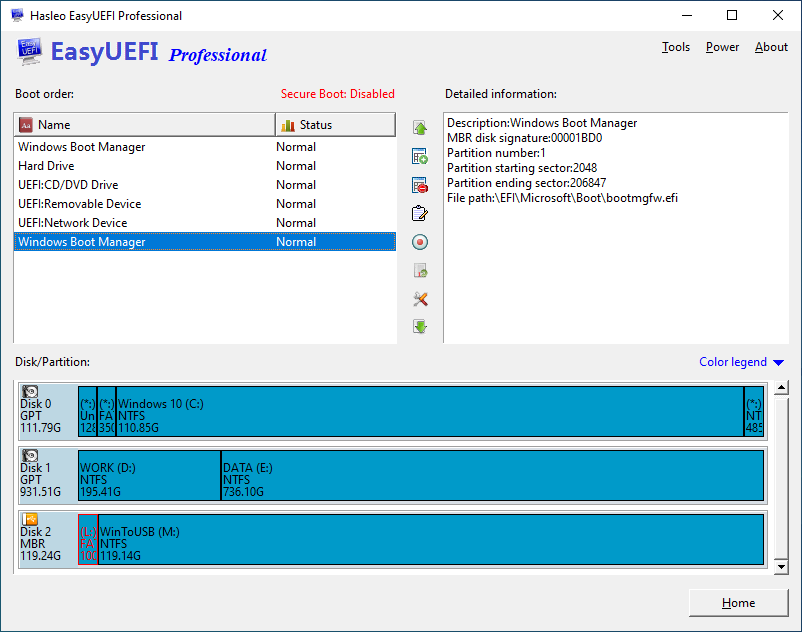
    select UEFI boot entry to remove

  4. Haz clic en el botón quitar entrada de arranque UEFI para quitar esta entrada.
  5. Aparecerá una ventana emergente preguntándole si desea eliminar esta entrada. Haga clic en «Sí».
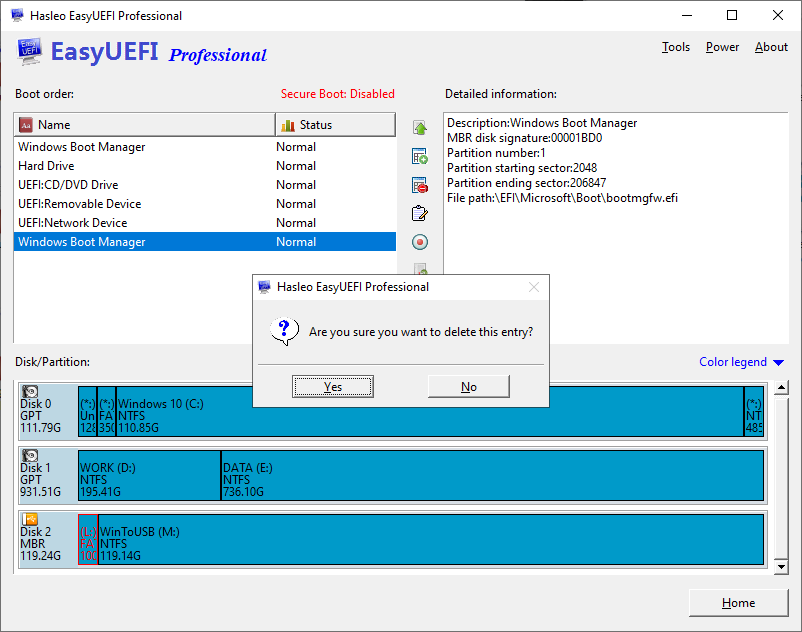
    remove UEFI boot entry

Repita los pasos 3 a 5 para eliminar las entradas «Windows Boot Manager» no deseadas.