Escrito por James Redactor técnico sénior de Hasleo Technology con más de 10 años de experiencia en tecnología Windows y protección de datos. Actualizado el 19 de mayo de 2026 | Hasleo Backup Suite
La clonación de partición copia la partición especificada en una partición existente o en espacio no asignado del disco actual o de otros discos; genera una partición con el mismo contenido que la partición de origen, por lo que puede utilizarse con fines de copia de seguridad de particiones.
Tutorial para clonar particiones con Hasleo Backup Suite.
1
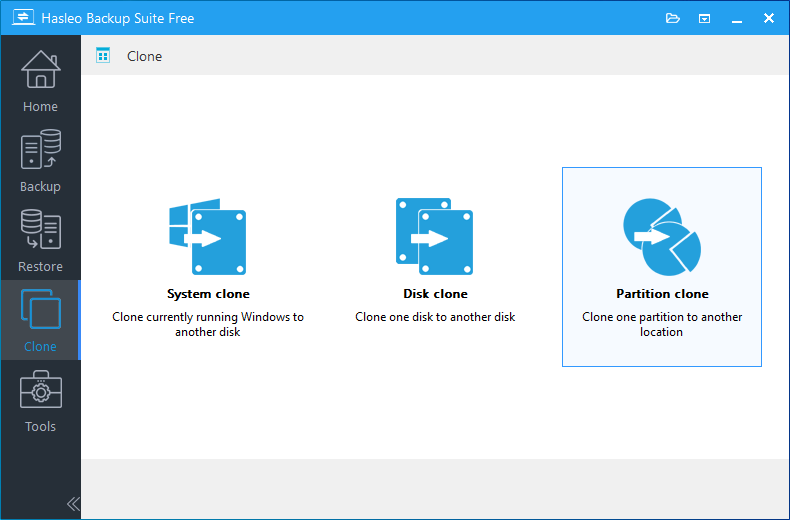
Instale y ejecute Hasleo Backup Suite, haga clic en el botón «Clonar» de la barra de navegación y, a continuación, haga clic en el botón «Clonación de partición» del área de operaciones.
2
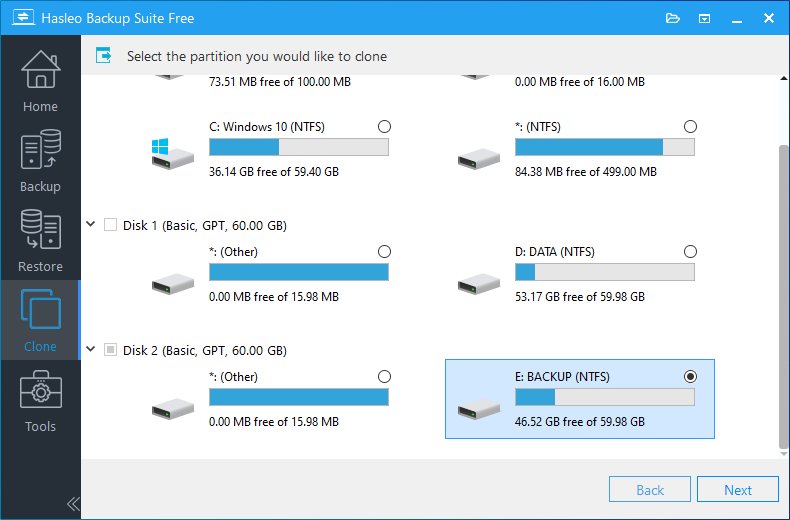
Seleccione la partición de origen que desea clonar y, a continuación, haga clic en «Siguiente».
3
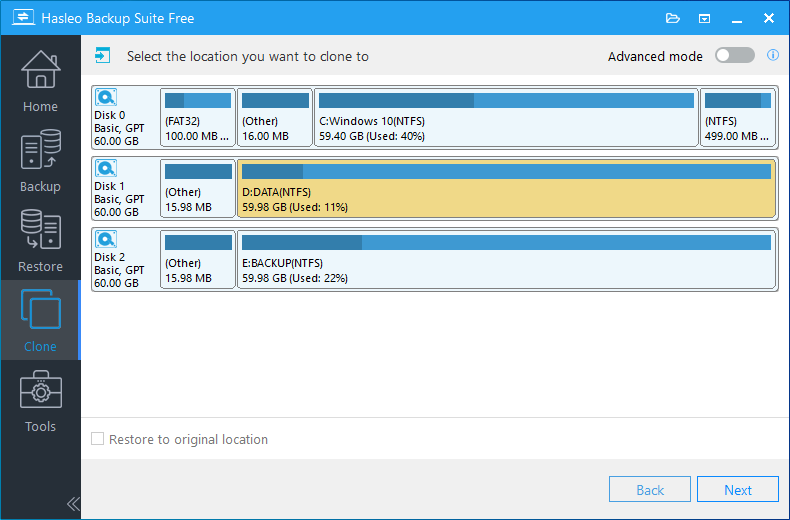
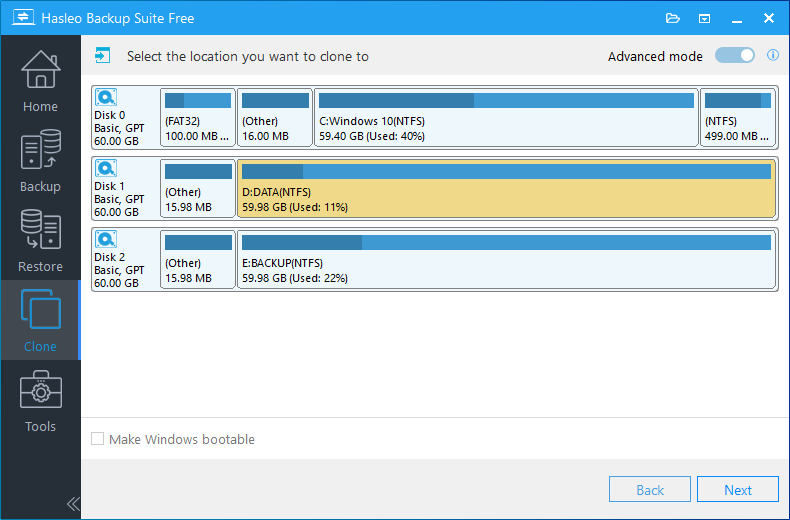
Elija la ubicación a la que desea clonar la partición; Hasleo Backup Suite ofrece dos modos: el modo Normal y el modo Avanzado.
Modo Normal: Seleccione una partición existente o un espacio no asignado como partición de destino y, a continuación, haga clic en «Siguiente».
Modo Avanzado: Clone la partición en un espacio contiguo (puede ser una combinación de varias particiones existentes y espacio libre) del disco de destino y conserve las demás particiones no seleccionadas que existan en el disco de destino. Active el «modo Avanzado», seleccione el espacio contiguo del disco de destino en el que desea clonar la partición y, a continuación, haga clic en «Siguiente».
4
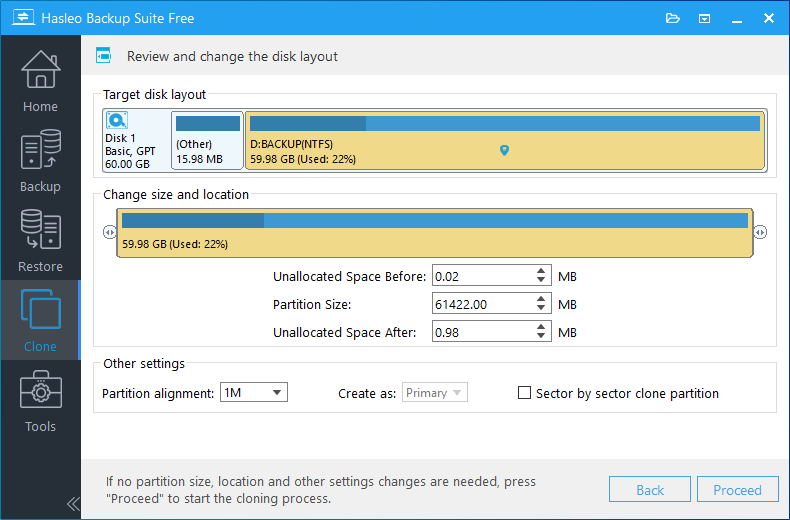
Ajuste el tamaño y la ubicación de la partición según sus necesidades y, a continuación, haga clic en «Proceder». Es posible que aparezca un mensaje de advertencia indicando que todos los datos de la unidad seleccionada se destruirán; haga clic en «Sí» para continuar si no tiene datos importantes en la partición de destino.
* Alineación del disco:
1
1M (Recomendada): La alineación de 1M es un subconjunto de la alineación de 4K, y las particiones alineadas a 1M siempre tienen alineación de 4K, por lo que puede ayudarle a obtener el mejor rendimiento de un SSD. En Windows Vista y sistemas operativos posteriores, las particiones creadas con Administración de discos de Windows siempre se alinean a 1M bytes, independientemente de si el disco es un SSD.
2
4K: Garantiza que el sector de inicio de cada partición de destino siempre esté alineado a 4K bytes, lo cual es muy importante para obtener el mejor rendimiento de un SSD.
3
Cilindro: Garantiza que el sector de inicio de cada partición de destino comience siempre al principio de un cilindro. Windows XP y los sistemas operativos anteriores utilizan este modo de alineación.
4
Ninguna: El sector de inicio de cada partición de destino no se alinea.
* La opción Clonar partición sector por sector le permite clonar todos los sectores de la partición de origen en la partición de destino.
5
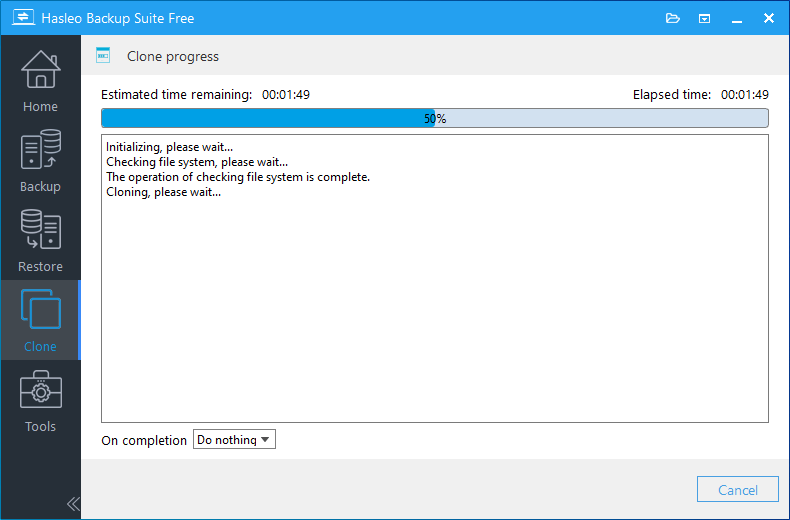
Hasleo Backup Suite comienza a clonar la partición de origen en la ubicación de destino. Tenga en cuenta que el tiempo necesario para la clonación de la partición depende del tamaño de los datos que se deben clonar, así que tenga paciencia.
* Aquí puede especificar una acción de administración de energía que se realizará una vez finalizada la copia de seguridad.
Preguntas frecuentes (FAQ)
Q: ¿La clonación de partición copia todos los sectores o solo los sectores usados?
A:De forma predeterminada, solo se copian los sectores usados. Marque «Clonar sector por sector» para copiar todos los sectores, incluidos los vacíos.
Q: ¿Puedo clonar en una partición más pequeña?
A:Sí, siempre que la partición de destino tenga espacio suficiente para contener los datos de la partición de origen.
Q: ¿Qué es la alineación del disco y cuál debo utilizar?
A:La alineación del disco garantiza un rendimiento óptimo del SSD. Se recomienda la alineación de 1M para obtener el mejor rendimiento en las unidades modernas.
Q: ¿Puedo clonar una partición en otro disco?
A:Sí. Puede clonar en cualquier partición existente o espacio no asignado del disco actual o de otros discos.
Q: ¿La partición clonada arranca de forma independiente?
A:No. Una partición clonada es una copia de los datos. Para obtener un sistema arrancable, utilice la clonación del sistema.
Q: ¿Qué es el modo Avanzado en la clonación de particiones?
A:El modo Avanzado le permite clonar en un espacio contiguo que combina varias particiones y espacio libre, conservando las demás particiones.
Q: ¿Se conservarán los permisos de archivo después de la clonación?
A:Sí. La partición clonada conserva todos los archivos, carpetas y sus permisos del origen.
Q: ¿Cuánto tarda la clonación de una partición?
A:El tiempo depende del tamaño de los datos que se clonan. Cuantos más datos, más tiempo: tenga paciencia durante el proceso.