Scritto da James Redattore tecnico senior di Hasleo Technology con oltre 10 anni di esperienza nella tecnologia Windows e nella protezione dei dati. Aggiornato il 19 maggio 2026 | Hasleo Backup Suite
La clonazione di partizione copia la partizione specificata in una partizione esistente o in spazio non allocato sul disco corrente o su altri dischi; genera una partizione con lo stesso contenuto della partizione di origine, quindi può essere usata per scopi di backup di partizioni.
Tutorial per clonare una partizione con Hasleo Backup Suite.
1
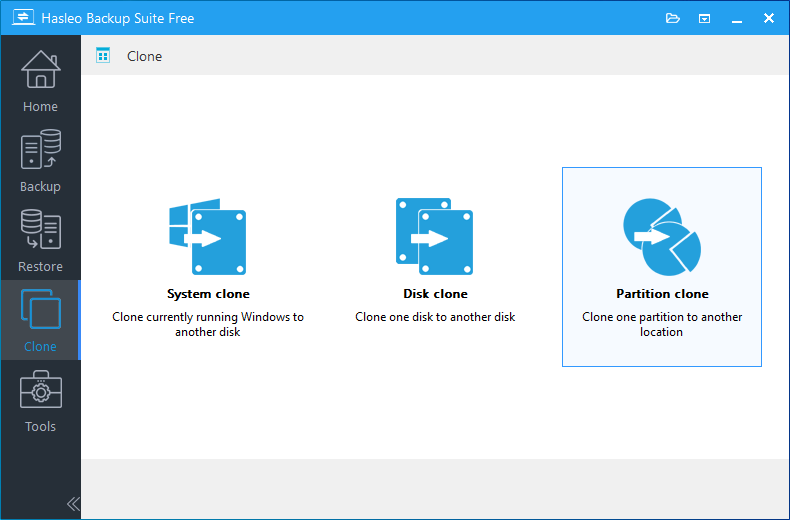
Installa e avvia Hasleo Backup Suite, fai clic sul pulsante «Clonazione» nella barra di navigazione, quindi fai clic sul pulsante «Clonazione di partizione» nell’area delle operazioni.
2
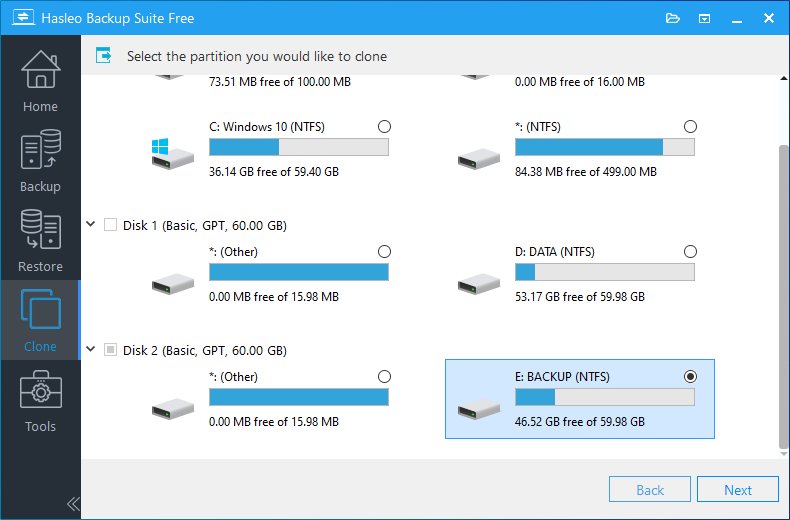
Seleziona la partizione di origine che vuoi clonare, quindi fai clic su «Avanti».
3
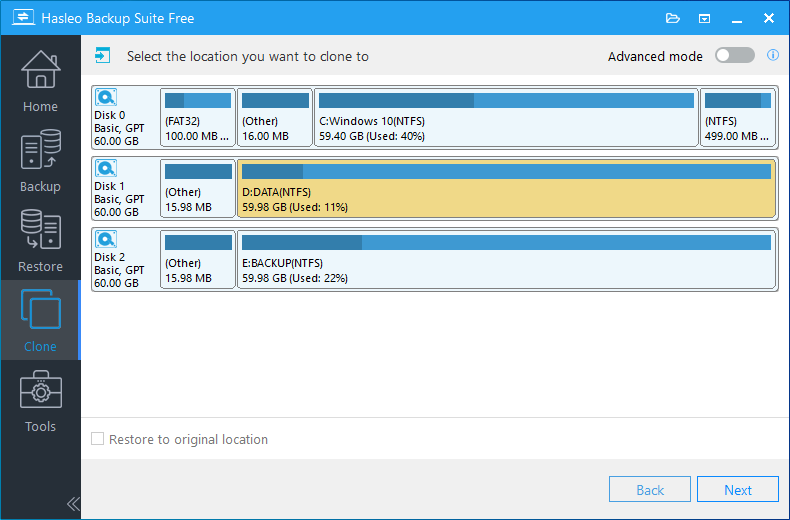
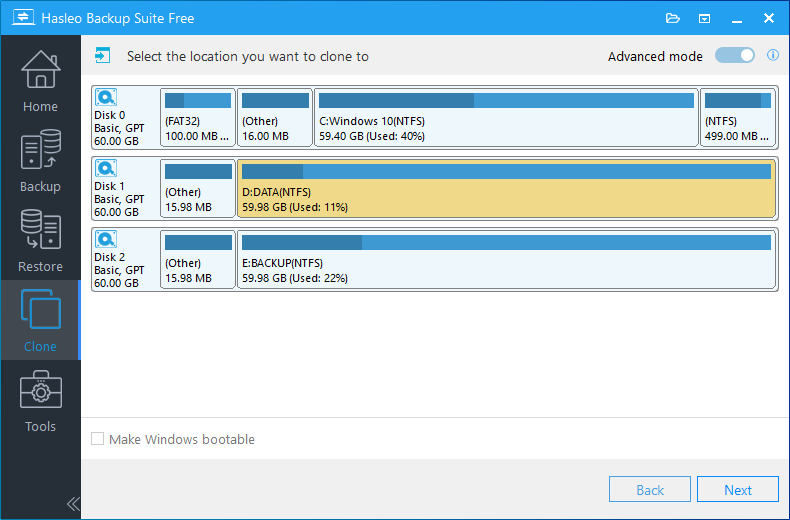
Scegli la posizione in cui vuoi clonare la partizione; Hasleo Backup Suite offre due modalità: Normale e Avanzata.
Modalità normale: seleziona una partizione esistente o uno spazio non allocato come partizione di destinazione, quindi fai clic su «Avanti».
Modalità avanzata: clona la partizione in uno spazio contiguo (può essere una combinazione di più partizioni esistenti e spazio libero) sul disco di destinazione e conserva le altre partizioni non selezionate presenti sul disco di destinazione. Abilita la «Modalità avanzata» e seleziona sul disco di destinazione lo spazio contiguo in cui vuoi clonare la partizione, quindi fai clic su «Avanti».
4
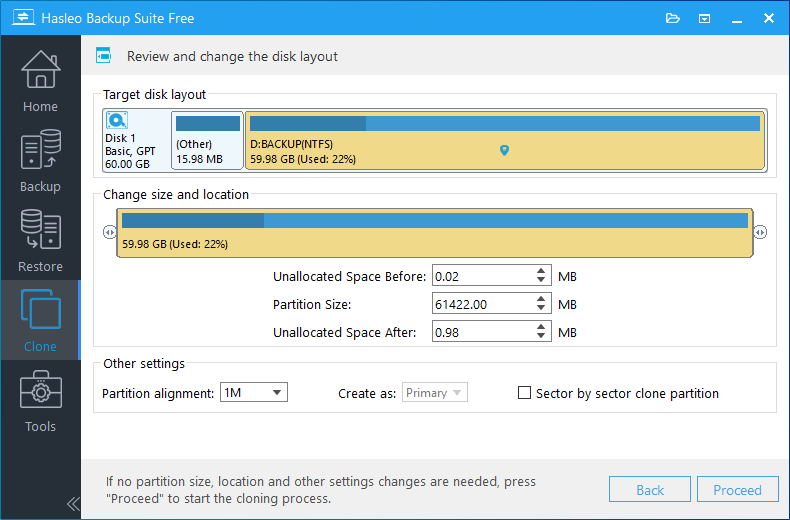
Regola le dimensioni e la posizione della partizione in base alle tue esigenze, quindi fai clic su «Procedi». Potrebbe comparire un messaggio di avviso che indica che tutti i dati sull’unità selezionata verranno distrutti; fai clic su «Sì» per continuare se non ci sono dati importanti sulla partizione di destinazione.
* Allineamento del disco:
1
1M (Consigliato): l’allineamento a 1M è un sottoinsieme dell’allineamento a 4K e le partizioni allineate a 1M sono sempre allineate a 4K, quindi può aiutarti a ottenere le migliori prestazioni di un SSD. In Windows Vista e nei sistemi operativi successivi, le partizioni create con Gestione disco di Windows sono sempre allineate a 1M byte, indipendentemente dal fatto che il disco sia un SSD.
2
4K: garantisce che il settore iniziale di ogni partizione di destinazione sia sempre allineato a 4K byte, il che è molto importante per ottenere le migliori prestazioni di un SSD.
3
Cilindro: garantisce che il settore iniziale di ogni partizione di destinazione inizi sempre all’inizio di un cilindro. Windows XP e i sistemi operativi precedenti utilizzano questa modalità di allineamento.
4
Nessuno: il settore iniziale di ciascuna partizione di destinazione non è allineato.
* L’opzione Clona la partizione settore per settore ti consente di clonare tutti i settori dalla partizione di origine alla partizione di destinazione.
5
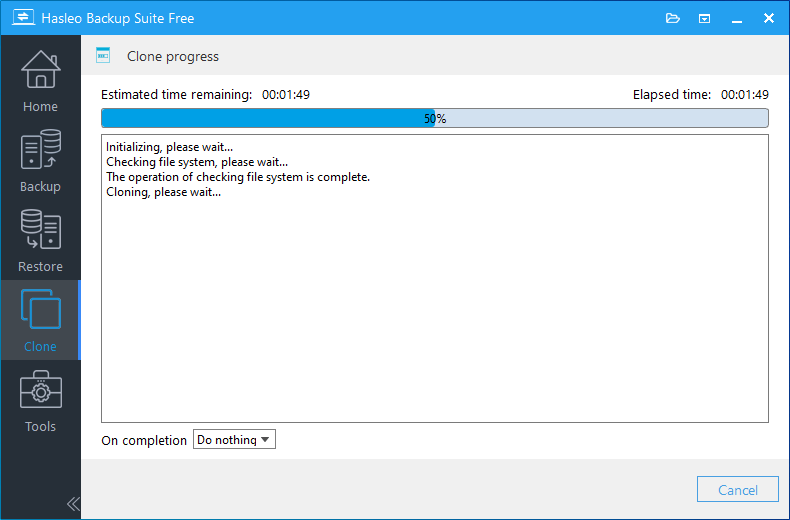
Hasleo Backup Suite inizia a clonare la partizione di origine nella posizione di destinazione. Tieni presente che il tempo necessario per la clonazione della partizione dipende dalla dimensione dei dati da clonare, quindi porta pazienza.
* Qui puoi specificare un’azione di gestione dell’alimentazione da eseguire al termine del backup.
Domande frequenti (FAQ)
Q: La clonazione di partizione copia tutti i settori o solo quelli utilizzati?
A:Per impostazione predefinita vengono copiati solo i settori utilizzati. Seleziona «Clona settore per settore» per copiare tutti i settori, inclusi quelli vuoti.
Q: Posso clonare su una partizione più piccola?
A:Sì, purché la partizione di destinazione disponga di spazio sufficiente per contenere i dati della partizione di origine.
Q: Che cos’è l’allineamento del disco e quale devo usare?
A:L’allineamento del disco garantisce prestazioni ottimali dell’SSD. Per ottenere le migliori prestazioni sulle unità moderne si consiglia l’allineamento a 1M.
Q: Posso clonare una partizione su un altro disco?
A:Sì. Puoi clonare su qualsiasi partizione esistente o spazio non allocato sul disco corrente o su altri dischi.
Q: La partizione clonata si avvia in modo indipendente?
A:No. Una partizione clonata è una copia dei dati. Per ottenere un sistema avviabile, usa la clonazione di sistema.
Q: Che cos’è la modalità avanzata nella clonazione di partizioni?
A:La modalità avanzata ti consente di clonare in uno spazio contiguo che combina più partizioni e spazio libero, preservando le altre partizioni.
Q: Le autorizzazioni dei file verranno mantenute dopo la clonazione?
A:Sì. La partizione clonata conserva tutti i file, le cartelle e le relative autorizzazioni dell’origine.
Q: Quanto tempo richiede la clonazione di una partizione?
A:Il tempo dipende dalla dimensione dei dati da clonare. Dati più voluminosi richiedono più tempo: porta pazienza durante il processo.