Écrit par James Rédacteur technique senior chez Hasleo Technology avec plus de 10 ans d'expérience dans la technologie Windows et la protection des données. Mis à jour le 19 mai 2026 | Hasleo Backup Suite
Le clonage de partition copie la partition spécifiée vers une partition existante ou un espace non alloué du disque actuel ou d’autres disques ; il génère une partition dont le contenu est identique à celui de la partition source, ce qui permet de l’utiliser à des fins de sauvegarde de partition.
Tutoriel pour cloner une partition avec Hasleo Backup Suite.
1
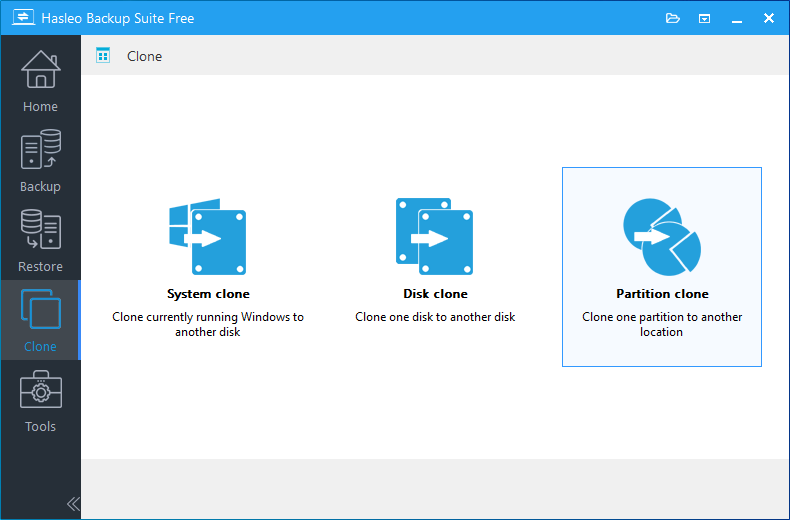
Installez et exécutez Hasleo Backup Suite, cliquez sur le bouton « Clonage » dans la barre de navigation, puis sur le bouton « Clonage de partition » dans la zone d’opération.
2
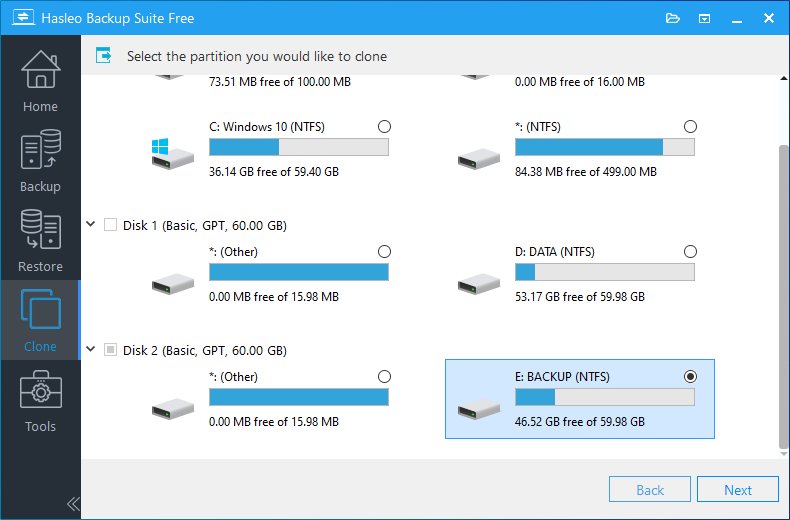
Sélectionnez la partition source que vous souhaitez cloner, puis cliquez sur « Suivant ».
3
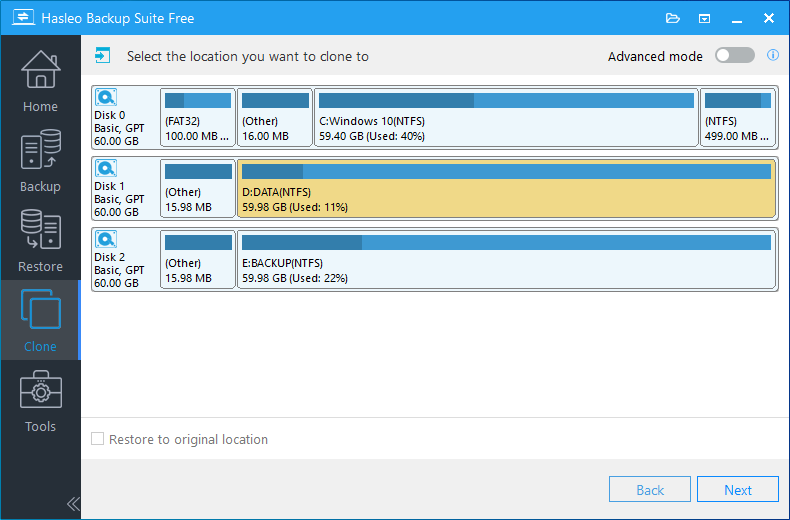
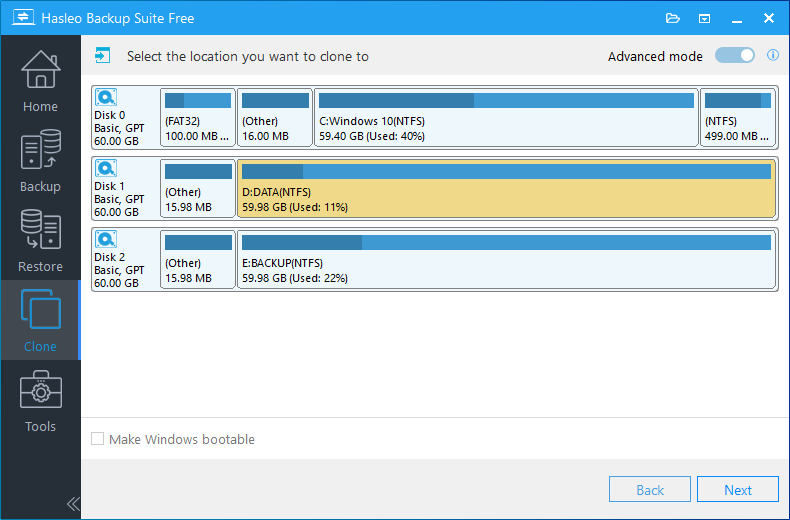
Choisissez l’emplacement vers lequel cloner la partition ; Hasleo Backup Suite propose deux modes : le mode Normal et le mode Avancé.
Mode normal : sélectionnez une partition existante ou un espace non alloué comme partition de destination, puis cliquez sur « Suivant ».
Mode avancé : clone la partition vers un espace contigu (pouvant être une combinaison de plusieurs partitions existantes et d’espace libre) du disque de destination et conserve les autres partitions non sélectionnées présentes sur ce disque. Activez « Mode avancé », sélectionnez l’espace contigu du disque de destination vers lequel cloner la partition, puis cliquez sur « Suivant ».
4
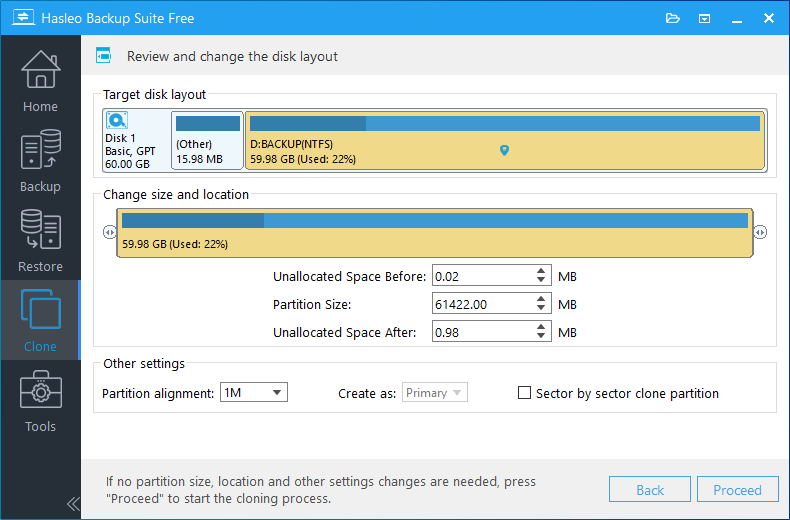
Ajustez la taille et l’emplacement de la partition selon vos besoins, puis cliquez sur « Lancer ». Un message d’avertissement peut s’afficher pour vous indiquer que toutes les données du disque sélectionné seront détruites ; cliquez sur « Oui » pour continuer si la partition de destination ne contient pas de données importantes.
* Alignement du disque :
1
1M (recommandé) : l’alignement 1M est un sous-ensemble de l’alignement 4K. Les partitions alignées sur 1M sont toujours alignées sur 4K, ce qui permet d’obtenir les meilleures performances de votre SSD. Dans Windows Vista et les versions ultérieures du système d’exploitation, les partitions créées avec la Gestion des disques de Windows sont toujours alignées sur 1M octets, que le disque soit un SSD ou non.
2
4K : garantit que le secteur de début de chaque partition de destination est toujours aligné sur 4K octets, ce qui est très important pour obtenir les meilleures performances d’un SSD.
3
Cylindre : garantit que le secteur de début de chaque partition de destination commence toujours au début d’un cylindre. Windows XP et les systèmes d’exploitation antérieurs utilisent ce mode d’alignement.
4
Aucun : le secteur de début de chaque partition de destination n’est pas aligné.
* L’option Cloner la partition secteur par secteur vous permet de cloner tous les secteurs de la partition source vers la partition de destination.
5
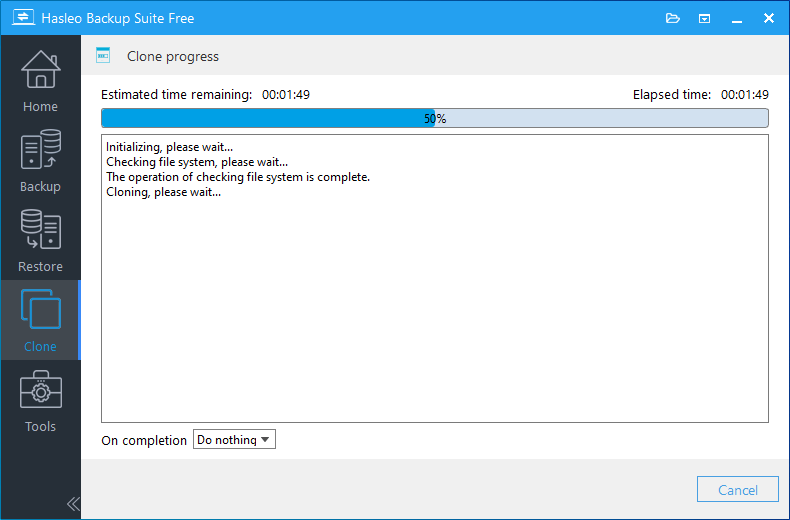
Hasleo Backup Suite commence à cloner la partition source vers l’emplacement de destination. Notez que la durée du clonage de partition dépend de la taille des données à cloner ; soyez patient.
* Vous pouvez ici indiquer une action de gestion de l’alimentation à effectuer une fois la sauvegarde terminée.
Questions fréquentes (FAQ)
Q: Le clonage de partition copie-t-il tous les secteurs ou uniquement les secteurs utilisés ?
A:Par défaut, seuls les secteurs utilisés sont copiés. Cochez « Cloner secteur par secteur » pour copier tous les secteurs, y compris ceux qui sont vides.
Q: Puis-je cloner vers une partition plus petite ?
A:Oui, tant que la partition de destination dispose de suffisamment d’espace pour contenir les données de la partition source.
Q: Qu’est-ce que l’alignement de disque et lequel dois-je utiliser ?
A:L’alignement de disque garantit des performances SSD optimales. L’alignement 1M est recommandé pour obtenir les meilleures performances sur les disques modernes.
Q: Puis-je cloner une partition vers un autre disque ?
A:Oui. Vous pouvez cloner vers n’importe quelle partition existante ou espace non alloué du disque actuel ou d’autres disques.
Q: La partition clonée démarre-t-elle de manière autonome ?
A:Non. Une partition clonée est une copie des données. Pour obtenir un système amorçable, utilisez plutôt le clonage du système.
Q: Qu’est-ce que le mode avancé du clonage de partition ?
A:Le mode avancé vous permet de cloner vers un espace contigu combinant plusieurs partitions et de l’espace libre, tout en préservant les autres partitions.
Q: Les autorisations des fichiers seront-elles conservées après le clonage ?
A:Oui. La partition clonée conserve tous les fichiers, dossiers et leurs autorisations d’origine.
Q: Combien de temps prend le clonage d’une partition ?
A:La durée dépend de la taille des données à cloner. Les données plus volumineuses prennent plus de temps ; soyez patient pendant l’opération.