James - Senior Technical Writer bei Hasleo Technology
Verfasst von James
Senior Technical Writer bei Hasleo Technology mit über 10 Jahren Erfahrung in Windows-Technologie und Datenschutz.
Aktualisiert am 19. Mai 2026 | Hasleo Backup Suite

Das Partitions-Klonen kopiert die angegebene Partition in eine vorhandene Partition oder in nicht zugewiesenen Speicherplatz auf dem aktuellen Datenträger oder auf anderen Datenträgern; es erzeugt eine Partition mit demselben Inhalt wie die Quellpartition und kann daher für Zwecke des Partitions-Backups verwendet werden.

Anleitung zum Klonen einer Partition mit Hasleo Backup Suite.
1
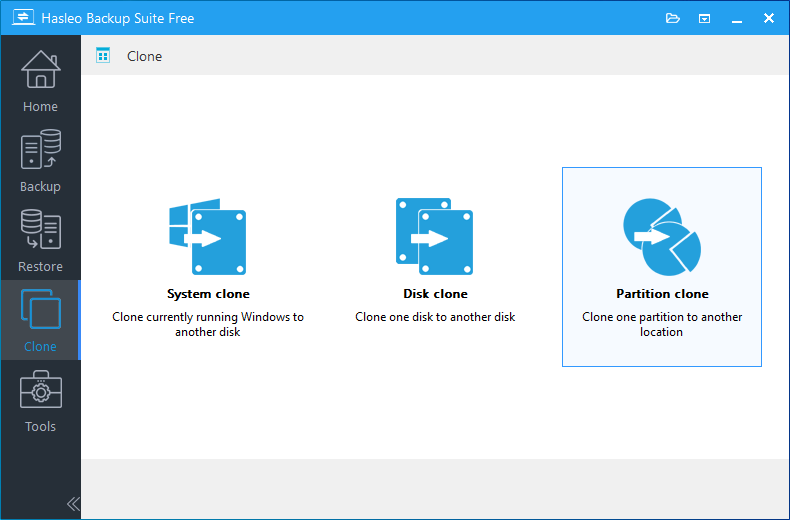
Installieren und starten Sie Hasleo Backup Suite, klicken Sie in der Navigationsleiste auf die Schaltfläche „Klonen“ und dann im Arbeitsbereich auf die Schaltfläche „Partitions-Klon“.
click partition clone
2
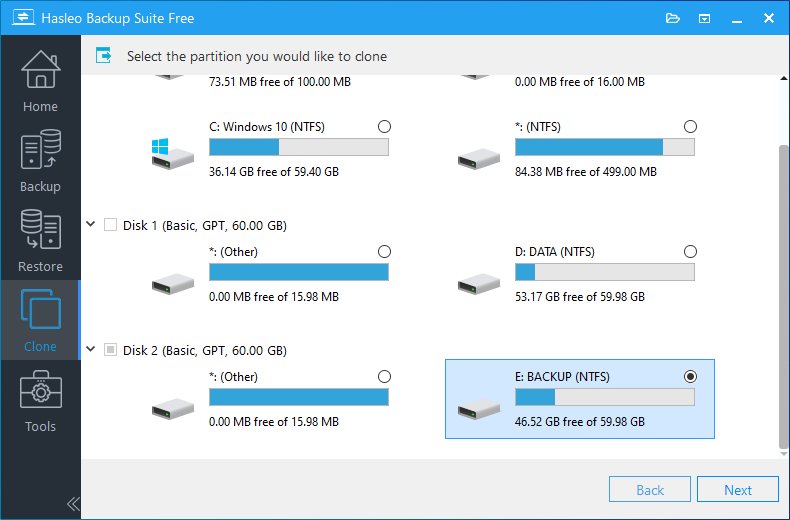
Wählen Sie die Quellpartition aus, die Sie klonen möchten, und klicken Sie dann auf „Weiter“.
partition clone select source partition
3
Wählen Sie den Zielort für das Klonen der Partition. Hasleo Backup Suite bietet zwei Möglichkeiten: Normalmodus und Erweiterten Modus.

Normalmodus: Wählen Sie eine vorhandene Partition oder einen nicht zugewiesenen Speicherplatz als Zielpartition aus und klicken Sie dann auf „Weiter“.
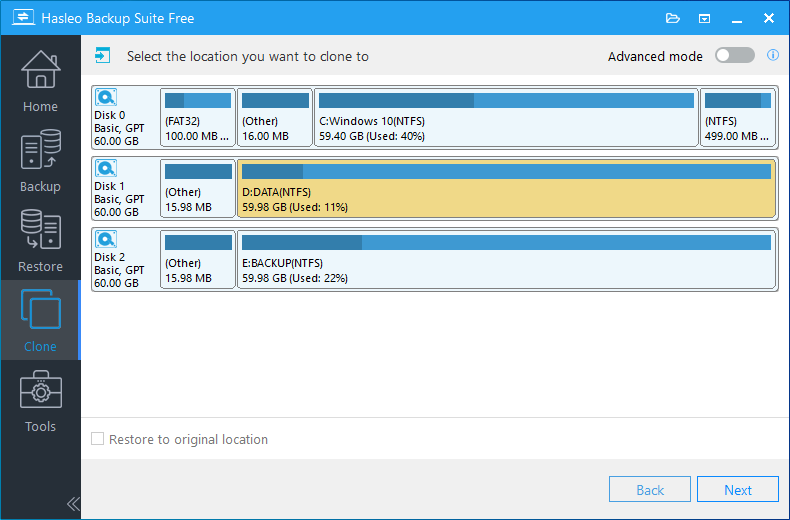
partition clone select destination location

Erweiterter Modus: Klont die Partition in einen zusammenhängenden Bereich (dies kann eine Kombination aus mehreren vorhandenen Partitionen und freiem Speicherplatz sein) auf dem Zieldatenträger und behält andere nicht ausgewählte Partitionen auf dem Zieldatenträger bei. Aktivieren Sie „Erweiterter Modus“, wählen Sie den zusammenhängenden Bereich auf dem Zieldatenträger aus, in den die Partition geklont werden soll, und klicken Sie dann auf „Weiter“.
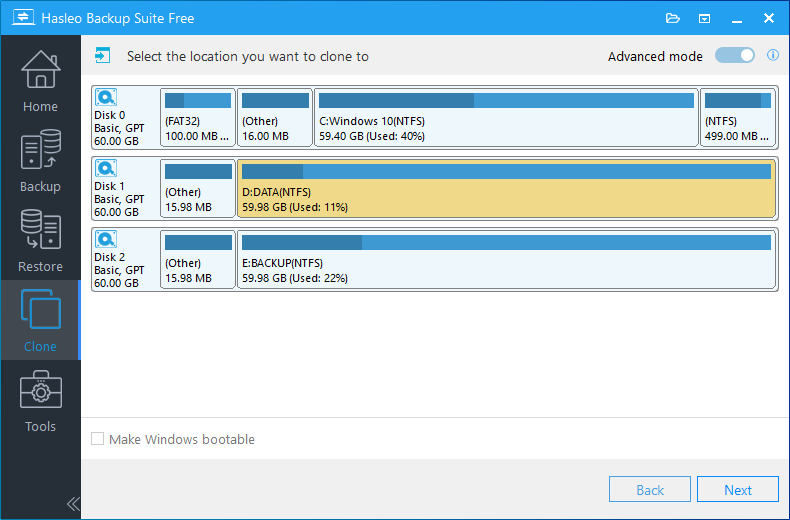
partition clone select contiguous space as destination
4
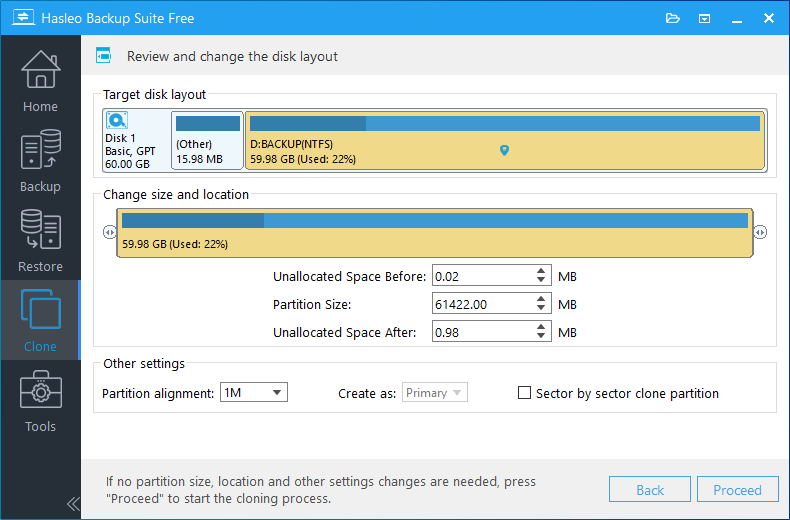
Passen Sie Größe und Position der Partition nach Bedarf an und klicken Sie dann auf „Fortfahren“. Möglicherweise erscheint eine Warnmeldung, dass alle Daten auf dem ausgewählten Laufwerk zerstört werden; klicken Sie auf „Ja“, um fortzufahren, wenn sich auf der Zielpartition keine wichtigen Daten befinden.
partition clone adjust partition

* Datenträgerausrichtung:

1
1M (Empfohlen): Die 1M-Ausrichtung ist eine Teilmenge der 4K-Ausrichtung. Auf 1 MB ausgerichtete Partitionen sind immer 4K-ausgerichtet, was Ihnen die beste SSD-Leistung verschafft. In Windows Vista und späteren Betriebssystemen sind mit der Windows-Datenträgerverwaltung erstellte Partitionen immer auf 1 MB ausgerichtet, unabhängig davon, ob es sich bei dem Datenträger um eine SSD handelt.
2
4K: Stellt sicher, dass der Startsektor jeder Zielpartition immer auf 4K ausgerichtet ist, was für die beste Leistung einer SSD sehr wichtig ist.
3
Zylinder: Stellt sicher, dass der Startsektor jeder Zielpartition immer am Anfang eines Zylinders beginnt. Windows XP und frühere Betriebssysteme verwenden diesen Ausrichtungsmodus.
4
Keine: Der Startsektor jeder Zielpartition wird nicht ausgerichtet.

* Mit der Option Partition Sektor für Sektor klonen können Sie alle Sektoren von der Quellpartition auf die Zielpartition klonen.
5
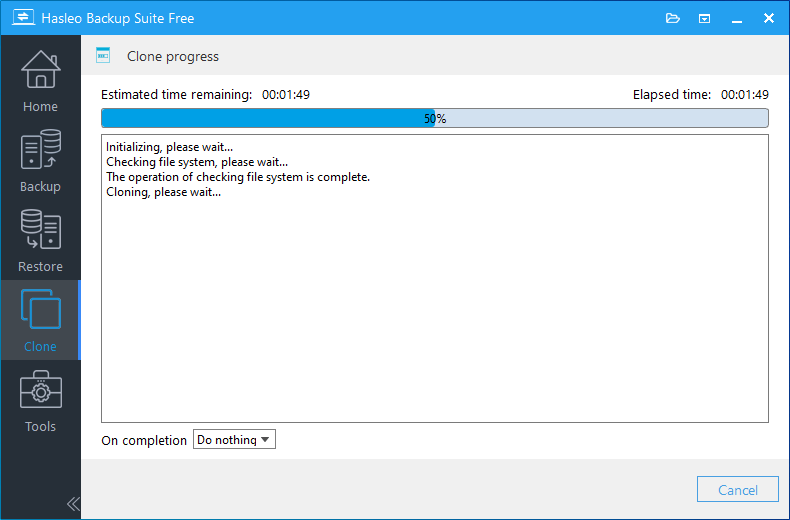
Hasleo Backup Suite beginnt mit dem Klonen der Quellpartition an den Zielort. Bitte beachten Sie, dass die für das Partitions-Klonen benötigte Zeit von der Größe der zu klonenden Daten abhängt; haben Sie daher bitte Geduld.
disk clone progress

* Hier können Sie eine Energieverwaltungsaktion festlegen, die nach Abschluss des Backups ausgeführt wird.

Häufig gestellte Fragen (FAQ)

Q: Kopiert das Partitions-Klonen alle Sektoren oder nur belegte Sektoren?

A: Standardmäßig werden nur belegte Sektoren kopiert. Aktivieren Sie „Partition Sektor für Sektor klonen“, um alle Sektoren einschließlich leerer zu kopieren.

Q: Kann ich auf eine kleinere Partition klonen?

A: Ja, solange die Zielpartition genügend Speicherplatz für die Daten der Quellpartition bietet.

Q: Was ist die Datenträgerausrichtung und welche sollte ich verwenden?

A: Die Datenträgerausrichtung sorgt für optimale SSD-Leistung. Die 1M-Ausrichtung wird für beste Leistung auf modernen Laufwerken empfohlen.

Q: Kann ich eine Partition auf einen anderen Datenträger klonen?

A: Ja. Sie können in eine beliebige vorhandene Partition oder in nicht zugewiesenen Speicherplatz auf dem aktuellen Datenträger oder auf anderen Datenträgern klonen.

Q: Startet die geklonte Partition eigenständig?

A: Nein. Eine geklonte Partition ist eine Kopie der Daten. Für ein startfähiges System verwenden Sie stattdessen das System-Klonen.

Q: Was ist der Erweiterte Modus beim Partitions-Klonen?

A: Der Erweiterte Modus ermöglicht das Klonen in einen zusammenhängenden Bereich aus mehreren Partitionen und freiem Speicherplatz, während andere Partitionen erhalten bleiben.

Q: Bleiben die Dateiberechtigungen nach dem Klonen erhalten?

A: Ja. Die geklonte Partition behält alle Dateien, Ordner und deren Berechtigungen aus der Quelle bei.

Q: Wie lange dauert das Partitions-Klonen?

A: Die Dauer hängt von der Größe der zu klonenden Daten ab. Größere Datenmengen benötigen mehr Zeit – haben Sie während des Vorgangs bitte Geduld.