

Cuando el Instrumental de administración de Windows (WMI) falla, no se puede acceder a la información clave del sistema, lo que puede provocar interrupciones o fallos en las operaciones de protección de datos. Esta guía le explicará cómo usar Hasleo Backup Suite para solucionar los problemas de WMI.
Descripción general de WMI
El Instrumental de administración de Windows (WMI) es la infraestructura utilizada para administrar datos y operaciones de administración en sistemas operativos basados en Windows. A través de WMI, los desarrolladores pueden escribir código para obtener diversa información de administración sobre el sistema operativo, las aplicaciones de software, los dispositivos de hardware y mucho más. Muchas funciones del sistema y programas de terceros dependen de WMI para consultar el estado del sistema, detectar hardware y realizar diversas tareas de administración. Si WMI está dañado, puede provocar que las funciones de administración del sistema no funcionen, como fallos en operaciones críticas como la copia de seguridad y la restauración.
Hasleo Backup Suite, como muchas aplicaciones de Windows de terceros, depende de WMI para consultar información del sistema y del hardware. Por lo tanto, cuando WMI no funciona correctamente, Hasleo Backup Suite también se verá afectado. Reparar WMI es la forma más eficaz de resolver este tipo de problemas.
Breve introducción a Hasleo Backup Suite👑
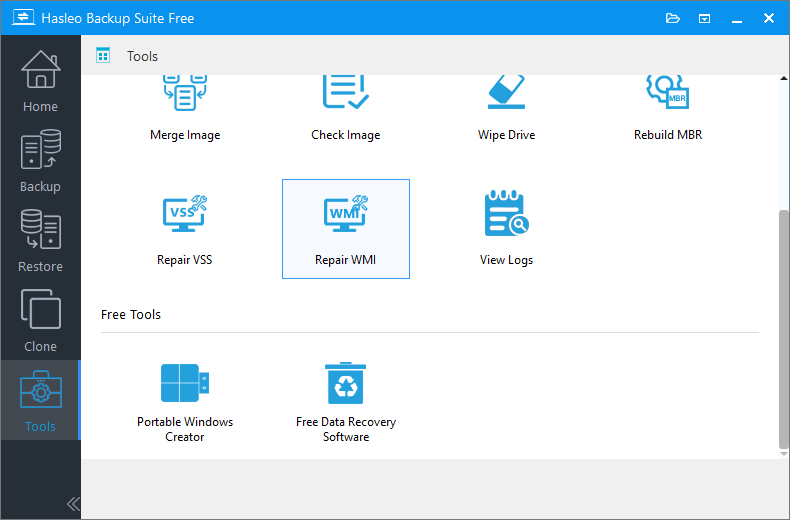
Como software de copia de seguridad profesional, Hasleo Backup Suite integra funciones de copia de seguridad de datos, clonación de discos y restauración del sistema, y es totalmente compatible con el sistema operativo Windows. Su herramienta integrada «Reparar WMI» puede corregir eficazmente los problemas habituales de WMI y garantizar el funcionamiento estable de Hasleo Backup Suite.
Además de las funciones básicas de copia de seguridad, restauración y clonación, Hasleo Backup Suite también integra diversas funciones eficaces y prácticas, como:
- Reparar VSS: solucione los problemas habituales del servicio VSS para garantizar que las operaciones de copia de seguridad se realicen correctamente.
- Reconstruir MBR: repare el MBR para solucionar los fallos de arranque.
- Agregar menú de arranque: active esta función para entrar en el entorno de recuperación incluso sin un medio de arranque, lo que permite la recuperación de emergencia del sistema.
- Disco de emergencia: permite a los usuarios crear un disco de arranque WinPE personalizado para el mantenimiento y la reparación del sistema.
- Borrar unidad: borre de forma permanente todos los datos de la unidad seleccionada para evitar fugas de datos.
- Y mucho más: Comprobar imagen, Servidor PXE...
¿Cómo reparar los problemas de WMI con Hasleo Backup Suite?
Preguntas frecuentes (FAQ)
A: WMI (Instrumental de administración de Windows) es la infraestructura de administración básica de Windows. Hasleo Backup Suite depende de WMI para consultar información del sistema y del hardware. Cuando WMI está dañado, las operaciones de copia de seguridad y restauración pueden fallar.
A: Los signos habituales incluyen mensajes de error al iniciar Hasleo Backup Suite, la imposibilidad de obtener información del sistema, tareas de copia de seguridad que no se inician o la herramienta Reparar WMI mostrando errores.
A: Normalmente unos minutos. El proceso examina y reconstruye el repositorio de WMI, lo que puede tardar más en sistemas con daños importantes.
A: No. Reparar WMI solo corrige el servicio Instrumental de administración de Windows; no modifica ni elimina ninguna imagen de copia de seguridad.
A: Sí, se recomienda reiniciar para asegurarse de que todos los componentes de WMI se carguen correctamente después de la reparación.
A: Sí. La herramienta Reparar WMI de Hasleo Backup Suite funciona en todas las ediciones de Windows, incluidas Home, Professional y Enterprise.
A: Pruebe a ejecutar de nuevo la herramienta como administrador o utilice el Comprobador de archivos de sistema (sfc /scannow) integrado en Windows para reparar los archivos de sistema dañados. Póngase en contacto con el servicio de asistencia si el problema persiste.
A: Sí. El proceso de reparación solo reconstruye el repositorio de WMI y no afecta a los datos del usuario ni a la configuración del sistema. Es seguro para entornos de producción.
Resumen
Siguiendo los métodos anteriores, puede utilizar Hasleo Backup Suite para resolver los errores de WMI. Además de Reparar WMI, Hasleo ofrece un conjunto completo de herramientas de protección de datos, como copia de seguridad, restauración del sistema y clonación de discos, lo que lo convierte en una solución integral para proteger su sistema y sus datos.