

Lorsque l’Instrumentation de gestion Windows (WMI) est défaillante, les informations système essentielles ne sont plus accessibles, ce qui peut provoquer des interruptions ou des échecs des opérations de protection des données. Ce guide explique comment utiliser Hasleo Backup Suite pour corriger les problèmes WMI.
Présentation de WMI
L’Instrumentation de gestion Windows (WMI) est l’infrastructure utilisée pour gérer les données et les opérations de gestion sur les systèmes d’exploitation Windows. Grâce à WMI, les développeurs peuvent écrire du code pour obtenir diverses informations de gestion sur le système d’exploitation, les applications logicielles, les périphériques matériels, etc. De nombreuses fonctions système et logiciels tiers s’appuient sur WMI pour interroger l’état du système, détecter le matériel et exécuter diverses tâches de gestion. Si WMI est corrompu, les fonctions de gestion du système peuvent dysfonctionner, ce qui peut faire échouer des opérations critiques comme la sauvegarde et la restauration.
Hasleo Backup Suite, comme de nombreuses applications Windows tierces, s’appuie sur WMI pour interroger les informations système et matérielles. Par conséquent, lorsque WMI ne fonctionne pas correctement, Hasleo Backup Suite en est également affecté. Réparer WMI est le moyen le plus efficace de résoudre ces problèmes.
Brève présentation de Hasleo Backup Suite👑
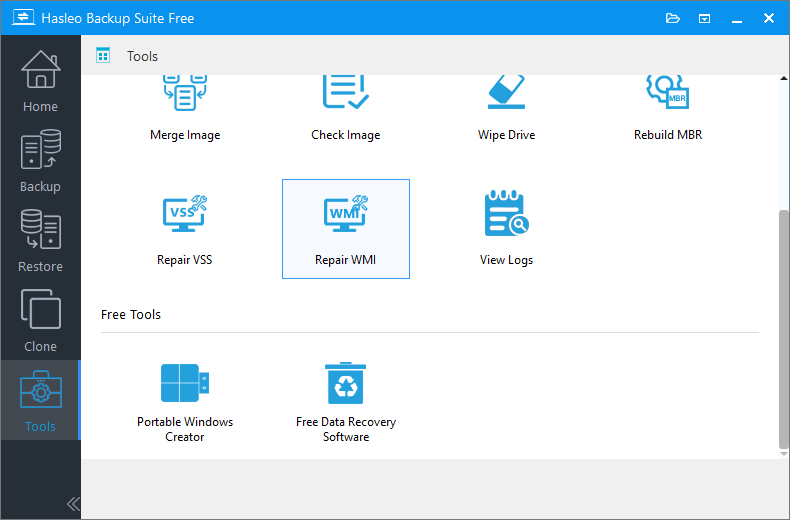
En tant que logiciel de sauvegarde professionnel, Hasleo Backup Suite intègre les fonctions de sauvegarde de données, de clonage de disque et de restauration du système, et est entièrement compatible avec le système d’exploitation Windows. Son outil intégré « Réparer WMI » corrige efficacement les problèmes WMI courants et garantit le fonctionnement stable de Hasleo Backup Suite.
Au-delà des fonctions essentielles de sauvegarde, de restauration et de clonage, Hasleo Backup Suite intègre également diverses fonctions efficaces et pratiques, notamment :
- Réparer VSS : corriger les problèmes courants du service VSS pour garantir la réussite des opérations de sauvegarde.
- Reconstruire le MBR : réparer le MBR pour corriger les échecs de démarrage.
- Ajouter le menu de démarrage : activez cette fonction pour accéder à l’environnement de récupération même sans support amorçable, ce qui permet une récupération d’urgence du système.
- Disque de secours : permet aux utilisateurs de créer un disque amorçable WinPE personnalisé pour la maintenance et la réparation du système.
- Effacer le disque : efface définitivement toutes les données du disque sélectionné pour éviter toute fuite de données.
- Et bien plus : Vérifier l’image, Serveur PXE...
Comment réparer les problèmes WMI avec Hasleo Backup Suite ?
Questions fréquentes (FAQ)
A: WMI (Windows Management Instrumentation) est l’infrastructure de gestion essentielle de Windows. Hasleo Backup Suite s’appuie sur WMI pour interroger les informations système et matérielles. Lorsque WMI est corrompu, les opérations de sauvegarde et de restauration peuvent échouer.
A: Les signes courants incluent des messages d’erreur au lancement de Hasleo Backup Suite, l’impossibilité de récupérer les informations système, des tâches de sauvegarde qui ne démarrent pas ou l’outil Réparer WMI qui affiche des erreurs.
A: En général quelques minutes. Le processus analyse et reconstruit le référentiel WMI, ce qui peut prendre plus de temps sur les systèmes fortement corrompus.
A: Non. Réparer WMI corrige uniquement le service Instrumentation de gestion Windows : aucune image de sauvegarde n’est modifiée ni supprimée.
A: Oui, un redémarrage est recommandé pour que tous les composants WMI se chargent correctement après la réparation.
A: Oui. L’outil Réparer WMI de Hasleo Backup Suite fonctionne sur toutes les éditions de Windows, y compris Famille, Professionnelle et Entreprise.
A: Essayez de relancer l’outil en tant qu’administrateur, ou utilisez l’outil de vérification des fichiers système intégré à Windows (sfc /scannow) pour réparer les fichiers système corrompus. Contactez le support si le problème persiste.
A: Oui. Le processus de réparation reconstruit uniquement le référentiel WMI et n’affecte ni les données utilisateur ni les paramètres système. Il est sans risque pour les environnements de production.
En résumé
En suivant les méthodes ci-dessus, vous pouvez utiliser Hasleo Backup Suite pour résoudre les erreurs WMI. Au-delà de Réparer WMI, Hasleo propose un ensemble complet d’outils de protection des données — notamment la sauvegarde, la restauration du système et le clonage de disque — ce qui en fait une solution complète pour protéger votre système et vos données.