

Sur les ordinateurs utilisant le BIOS traditionnel, un endommagement de l’enregistrement d’amorçage principal (MBR) peut empêcher le système de démarrer, ce qui provoque un écran noir ou des messages d’erreur. Une méthode efficace pour y remédier consiste à utiliser la fonction « Reconstruire le MBR » disponible dans Hasleo Backup Suite. Ce guide fournit des instructions pas à pas pour utiliser la fonction Reconstruire le MBR afin de réparer le MBR et de redémarrer normalement votre ordinateur.
Présentation de la reconstruction du MBR
L’enregistrement d’amorçage principal (MBR) se trouve dans le premier secteur du disque dur et contient le code essentiel chargé de démarrer le système d’exploitation. Si ce secteur est attaqué par un virus ou présente un secteur défectueux physique, le MBR peut être endommagé, voire perdu. Une fois le MBR du disque système hors service, l’ordinateur ne peut plus démarrer normalement et peut afficher un message d’erreur tel que « No bootable device ». Dans ce cas, vous pouvez utiliser la fonction intégrée « Reconstruire le MBR » de Hasleo Backup Suite pour réparer le MBR et rétablir la capacité de démarrage du système.
💡 Conseils : sauvegardez vos données importantes avant de continuer afin d’éviter toute perte accidentelle.
Brève présentation de Hasleo Backup Suite👑
Hasleo Backup Suite est un logiciel professionnel qui intègre la sauvegarde de données, le clonage de système et la reprise après sinistre. Il est compatible avec tous les PC et serveurs Windows, prend en charge les modes de démarrage UEFI moderne et BIOS hérité, et offre une excellente stabilité et de bonnes performances. Outre de puissantes fonctions de sauvegarde, de restauration et de clonage, le logiciel intègre une boîte à outils comprenant des outils tels que « Reconstruire le MBR », qui vous permet de reconstruire le MBR en cas de besoin pour aider à rétablir le démarrage du système. Avant d’effectuer des réparations, vous pouvez utiliser ce logiciel pour créer une image système complète ou cloner l’intégralité du disque afin de garantir la sécurité des données, sans nécessiter de logiciel supplémentaire.
De plus, la section Outils intègre diverses fonctions efficaces et pratiques, notamment :
- Ajouter le menu de démarrage : activez cette fonction pour accéder à l’environnement de récupération même sans support amorçable, ce qui permet une récupération d’urgence du système.
- Monter/démonter l’image : activez cette fonction pour parcourir les fichiers de l’image de sauvegarde sans effectuer d’opération de restauration.
- Disque de secours : permet aux utilisateurs de créer un disque amorçable WinPE personnalisé pour la maintenance et la réparation du système.
- Vérifier l’image : vérifier si le fichier image de sauvegarde est complet et fiable, afin de garantir sa restaurabilité.
- Effacer le disque : efface définitivement toutes les données du disque sélectionné pour éviter toute fuite de données.
- Et bien plus : Fusionner/supprimer des images, PXE Server...
Comment reconstruire ou réparer le MBR avec Hasleo Backup Suite ?
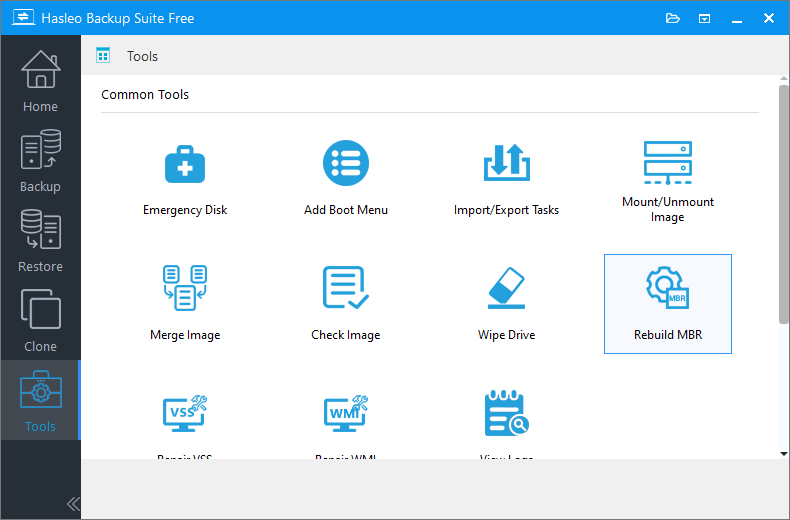
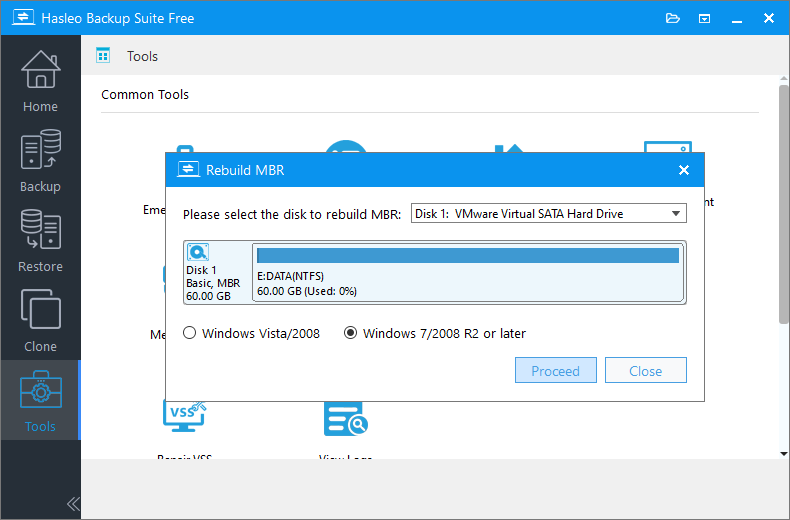
⚠️ Conseils : cette liste affiche uniquement les disques MBR.
Questions fréquentes (FAQ)
A: Les causes courantes incluent les attaques de virus, les coupures de courant pendant l’écriture sur disque, les opérations de disque incorrectes, les secteurs défectueux physiques sur le disque ou les installations de système d’exploitation échouées.
A: Non. Reconstruire le MBR ne répare que l’enregistrement d’amorçage principal. Si les fichiers de démarrage ou le système d’exploitation sont endommagés, vous devrez peut-être recourir à d’autres méthodes de récupération comme la restauration du système ou une réinstallation.
A: Non. La fonction Reconstruire le MBR répare uniquement le code du secteur d’amorçage, sans affecter les partitions de données ni les fichiers stockés sur le disque.
A: Le MBR (Master Boot Record) est le schéma de partitionnement traditionnel des systèmes BIOS et prend en charge les disques jusqu’à 2TB. Le GPT (GUID Partition Table) est le standard moderne des systèmes UEFI ; il prend en charge des disques bien plus volumineux et davantage de partitions.
A: Non. L’outil Reconstruire le MBR ne fonctionne que sur les disques MBR. Les disques GPT utilisent le démarrage UEFI et ne nécessitent pas de réparation du MBR.
A: Ouvrez la Gestion des disques dans Windows, cliquez avec le bouton droit sur le disque, puis sélectionnez « Propriétés ». Accédez à l’onglet « Volumes » pour voir le style de partition (MBR ou GPT).
A: En général, non. Si le clonage est correctement effectué, le MBR doit être copié avec les informations de partition. Toutefois, si le disque cible diffère en taille ou en structure, une reconstruction peut être nécessaire.
A: Si la reconstruction échoue, essayez d’exécuter Hasleo Backup Suite depuis un disque WinPE amorçable. Si le problème persiste, le disque est peut-être physiquement endommagé et doit être remplacé.
En résumé
Réparer le MBR et rétablir le démarrage du système est l’une des étapes clés pour résoudre les échecs de démarrage sur les ordinateurs à BIOS hérité. Avec Hasleo Backup Suite et sa fonction intégrée « Reconstruire le MBR », vous pouvez réparer le MBR facilement et en toute sécurité, ce qui permet à votre ordinateur de redémarrer normalement sans opérations complexes.
En tant que solution complète de protection et de récupération des données, Hasleo Backup Suite propose également différents modes de sauvegarde (complète, incrémentielle, différentielle) et prend en charge la compression, le chiffrement et la restauration universelle, ce qui aide les utilisateurs à gérer efficacement leurs tâches de sauvegarde et à garantir une reprise rapide en cas de défaillance système.