

Sui computer che usano il BIOS tradizionale, un danneggiamento del record di avvio principale (MBR) può impedire l’avvio del sistema, causando una schermata nera o messaggi di errore. Un modo efficace per risolvere il problema è usare la funzione «Ricostruisci MBR» disponibile in Hasleo Backup Suite. Questa guida fornisce istruzioni passo passo sull’uso della funzione Ricostruisci MBR per riparare l’MBR e far tornare il computer a un avvio normale.
Panoramica di Ricostruisci MBR
Il record di avvio principale (MBR) si trova nel primo settore del disco rigido e contiene il codice critico responsabile dell’avvio del sistema operativo. Se questo settore viene attaccato da un virus o presenta un settore fisicamente danneggiato, l’MBR può danneggiarsi o andare perso. Quando l’MBR del disco di sistema si guasta, il computer non è in grado di avviarsi normalmente e può mostrare un messaggio di errore come «No bootable device». In questi casi puoi usare la funzione «Ricostruisci MBR» integrata in Hasleo Backup Suite per riparare l’MBR e ripristinare la capacità di avvio del sistema.
💡 Suggerimenti: esegui il backup dei dati importanti prima di procedere, per evitare perdite accidentali.
Breve introduzione a Hasleo Backup Suite👑
Hasleo Backup Suite è un software professionale che integra backup dei dati, clonazione del sistema e ripristino di emergenza. È compatibile con tutti i PC e i server Windows, supporta le moderne modalità di avvio UEFI e Legacy BIOS e offre eccellente stabilità e prestazioni. Oltre a fornire potenti funzioni di backup, ripristino e clonazione, il software include una raccolta integrata di strumenti come «Ricostruisci MBR», che ti consente di ricostruire l’MBR quando serve per aiutare a ripristinare l’avvio del sistema. Prima di eseguire le riparazioni puoi usare questo software per creare un’immagine di sistema completa o clonare l’intero disco e garantire la sicurezza dei dati, senza bisogno di software aggiuntivi.
Inoltre, la sezione Strumenti integra varie funzioni efficienti e pratiche, come:
- Aggiungi menu di avvio: abilita questa funzione per accedere all’ambiente di ripristino anche senza un supporto avviabile, consentendo il ripristino di emergenza del sistema.
- Monta/Smonta immagine: abilita questa funzione per sfogliare i file dell’immagine di backup senza eseguire un’operazione di ripristino.
- Disco di emergenza: consente di creare un disco avviabile WinPE personalizzato per la manutenzione e la riparazione del sistema.
- Verifica immagine: verifica se il file immagine di backup è completo e affidabile, garantendone la ripristinabilità.
- Cancella unità: elimina definitivamente tutti i dati presenti sull’unità selezionata per evitare fughe di dati.
- E altro ancora: Unisci/Elimina immagini, Server PXE...
Come ricostruire o riparare l’MBR con Hasleo Backup Suite?
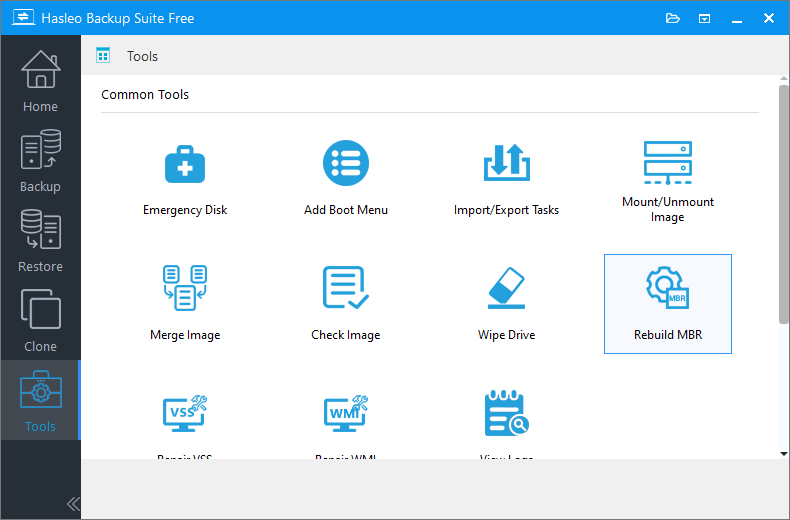
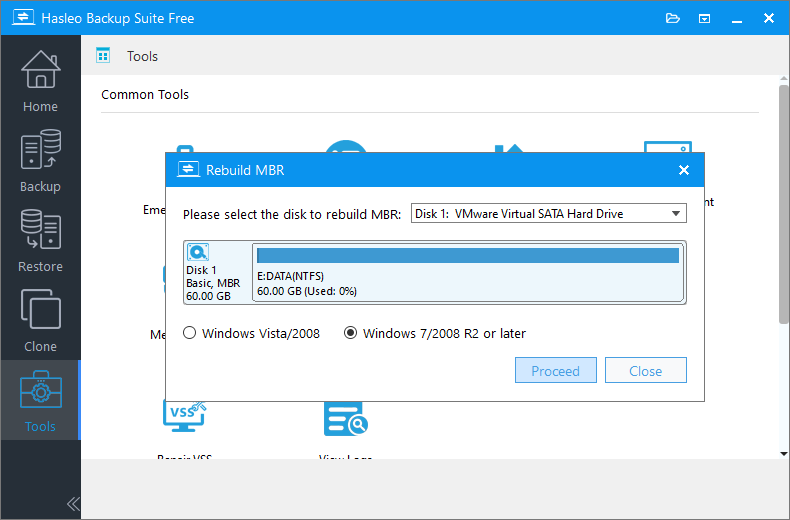
⚠️ Suggerimenti: questo elenco mostra solo i dischi MBR.
Domande frequenti (FAQ)
A: Le cause più comuni includono attacchi di virus, interruzioni di corrente durante la scrittura sul disco, operazioni improprie sul disco, settori fisicamente danneggiati e installazioni del sistema operativo non riuscite.
A: No. Ricostruisci MBR ripara solo il record di avvio principale. Se i file di avvio o il sistema operativo sono danneggiati, potresti dover usare altri metodi di ripristino, come il ripristino del sistema o la reinstallazione.
A: No. La funzione Ricostruisci MBR ripara solo il codice del settore di avvio senza modificare le partizioni dei dati o i file archiviati sul disco.
A: L’MBR (Master Boot Record) è lo schema di partizionamento tradizionale per i sistemi BIOS e supporta dischi fino a 2TB. Il GPT (GUID Partition Table) è lo standard moderno per i sistemi UEFI e supporta dischi molto più grandi e un maggior numero di partizioni.
A: No. Lo strumento Ricostruisci MBR funziona solo sui dischi MBR. I dischi GPT usano l’avvio UEFI e non richiedono la riparazione dell’MBR.
A: Apri Gestione disco in Windows, fai clic con il pulsante destro del mouse sul disco e scegli «Proprietà». Vai alla scheda «Volumi» per vedere lo stile della partizione (MBR o GPT).
A: Di solito no. Se la clonazione è stata eseguita correttamente, l’MBR dovrebbe essere copiato insieme alle informazioni sulla partizione. Tuttavia, se il disco di destinazione ha dimensioni o struttura diverse, potrebbe essere necessaria la ricostruzione.
A: Se la ricostruzione non riesce, prova a eseguire Hasleo Backup Suite da un disco WinPE avviabile. Se il problema persiste, il disco potrebbe avere danni fisici e dovrebbe essere sostituito.
Riepilogo
Riparare l’MBR e ripristinare l’avvio del sistema è uno dei passaggi chiave per risolvere i guasti di avvio sui computer con BIOS legacy. Con Hasleo Backup Suite e la funzione «Ricostruisci MBR» integrata puoi riparare l’MBR in modo semplice e sicuro, consentendo al computer di tornare a un avvio normale senza operazioni complicate.
In quanto soluzione completa per la protezione e il ripristino dei dati, Hasleo Backup Suite offre anche varie modalità di backup (completo, incrementale, differenziale) e supporta compressione, crittografia e ripristino universale, aiutando gli utenti a gestire in modo efficiente le attività di backup dei dati e a garantire un rapido ripristino operativo in caso di guasto del sistema.