

Auf Computern mit dem traditionellen BIOS kann eine Beschädigung des Master Boot Record (MBR) dazu führen, dass das System nicht mehr startet, was zu einem schwarzen Bildschirm oder Fehlermeldungen führt. Eine effektive Möglichkeit, dies zu reparieren, ist die Funktion „MBR neu erstellen“ in Hasleo Backup Suite. Diese Anleitung enthält Schritt-für-Schritt-Anweisungen zur Verwendung der Funktion „MBR neu erstellen“, um den MBR zu reparieren und Ihren Computer wieder normal starten zu können.
Überblick über „MBR neu erstellen“
Der Master Boot Record (MBR) befindet sich im ersten Sektor der Festplatte und enthält den kritischen Code, der für das Starten des Betriebssystems verantwortlich ist. Wenn dieser Sektor von einem Virus angegriffen wird oder einen physischen fehlerhaften Sektor aufweist, kann dies zu einer Beschädigung oder sogar zum Verlust des MBR führen. Sobald der MBR auf Ihrem Systemdatenträger ausfällt, kann der Computer nicht mehr normal starten und zeigt möglicherweise eine Fehlermeldung wie „Kein startfähiges Gerät“ an. In solchen Fällen können Sie die in Hasleo Backup Suite integrierte Funktion „MBR neu erstellen“ verwenden, um den MBR zu reparieren und die Startfähigkeit des Systems wiederherzustellen.
💡 Tipps: Sichern Sie Ihre wichtigen Daten, bevor Sie fortfahren, um einen versehentlichen Verlust zu vermeiden.
Kurze Einführung in Hasleo Backup Suite👑
Hasleo Backup Suite ist eine professionelle Software, die Daten-Backup, System-Klonen und Disaster Recovery vereint. Sie ist mit allen Windows-PCs und -Servern kompatibel, unterstützt die modernen Startmodi UEFI und Legacy-BIOS und bietet hervorragende Stabilität und Leistung. Neben leistungsstarken Backup-, Wiederherstellungs- und Klonfunktionen enthält die Software eine integrierte Toolbox mit Werkzeugen wie „MBR neu erstellen“, mit denen Sie den MBR bei Bedarf neu erstellen können, um den Systemstart wiederherzustellen. Vor der Reparatur können Sie mit dieser Software ein vollständiges Systemabbild erstellen oder den gesamten Datenträger klonen, um die Datensicherheit zu gewährleisten – ganz ohne zusätzliche Software.
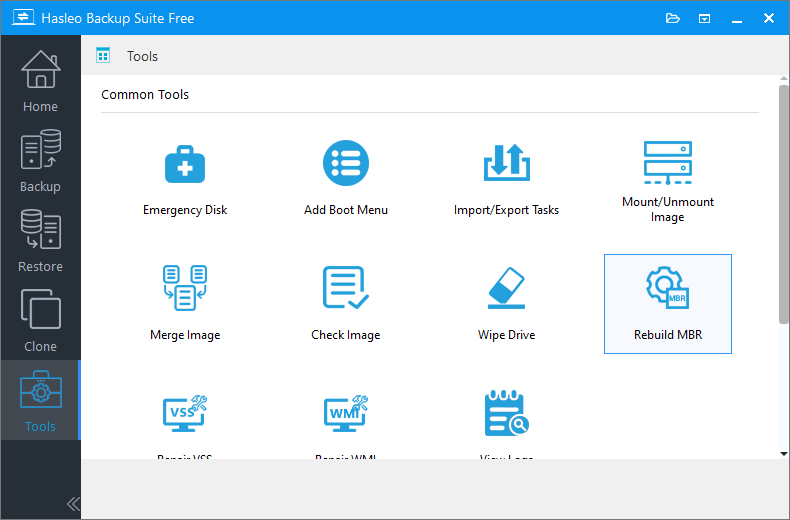
Darüber hinaus integriert „Werkzeuge“ eine Vielzahl effizienter und praktischer Funktionen, wie z. B.:
- Startmenü hinzufügen: Aktivieren Sie diese Funktion, um auch ohne bootfähiges Medium in die Wiederherstellungsumgebung zu gelangen, was eine Notfallwiederherstellung des Systems ermöglicht.
- Abbild einbinden/aushängen: Aktivieren Sie diese Funktion, um Dateien im Backup-Abbild zu durchsuchen, ohne eine Wiederherstellung durchzuführen.
- Notfalldiskette: Ermöglicht Benutzern das Erstellen einer individuellen bootfähigen WinPE-Diskette für Systemwartung und -reparatur.
- Abbild prüfen: Überprüfen Sie, ob die Backup-Abbilddatei vollständig und zuverlässig ist, und stellen Sie ihre Wiederherstellbarkeit sicher.
- Laufwerk löschen: Löschen Sie alle Daten auf dem ausgewählten Laufwerk dauerhaft, um Datenlecks zu verhindern.
- Und mehr: Abbilder zusammenführen/löschen, PXE-Server...
Wie erstellen Sie den MBR mit Hasleo Backup Suite neu bzw. reparieren ihn?
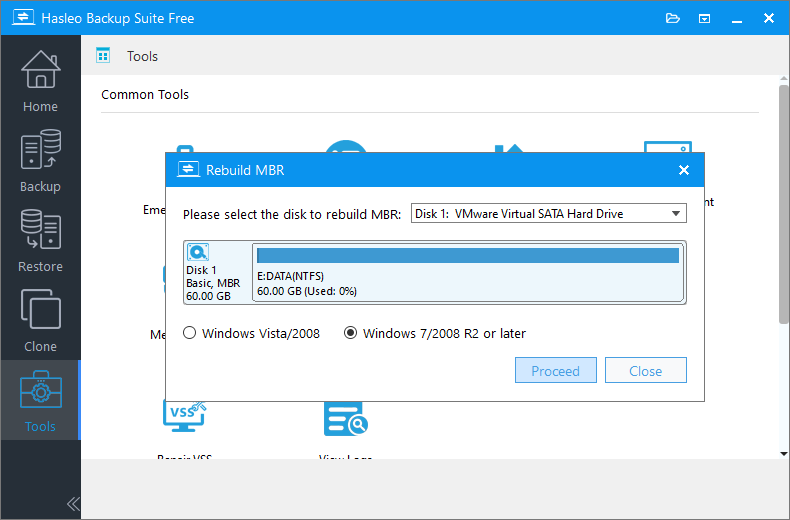
⚠️ Tipps: Diese Liste zeigt nur MBR-Datenträger an.
Häufig gestellte Fragen (FAQ)
A: Häufige Ursachen sind Virusangriffe, Stromausfälle während Schreibvorgängen auf den Datenträger, unsachgemäße Datenträgervorgänge, physische fehlerhafte Sektoren auf dem Datenträger oder fehlgeschlagene Installationen des Betriebssystems.
A: Nein. „MBR neu erstellen“ repariert nur den Master Boot Record. Wenn die Startdateien oder das Betriebssystem beschädigt sind, müssen Sie möglicherweise andere Wiederherstellungsmethoden wie die Systemwiederherstellung oder eine Neuinstallation verwenden.
A: Nein. Die Funktion „MBR neu erstellen“ repariert nur den Code des Startsektors, ohne die eigentlichen Datenpartitionen oder die darauf gespeicherten Dateien zu beeinträchtigen.
A: MBR (Master Boot Record) ist das traditionelle Partitionsschema für BIOS-Systeme und unterstützt Datenträger bis 2TB. GPT (GUID Partition Table) ist der moderne Standard für UEFI-Systeme und unterstützt deutlich größere Datenträger und mehr Partitionen.
A: Nein. Das Tool „MBR neu erstellen“ funktioniert nur mit MBR-Datenträgern. GPT-Datenträger verwenden UEFI-Start und benötigen keine MBR-Reparatur.
A: Öffnen Sie die Datenträgerverwaltung in Windows, klicken Sie mit der rechten Maustaste auf den Datenträger und wählen Sie „Eigenschaften“. Wechseln Sie zur Registerkarte „Volumes“, um das Partitionsschema (MBR oder GPT) zu sehen.
A: Normalerweise nicht. Wenn der Klonvorgang ordnungsgemäß durchgeführt wurde, sollte der MBR zusammen mit den Partitionsinformationen kopiert worden sein. Wenn sich der Zieldatenträger jedoch in Größe oder Struktur unterscheidet, kann eine Neuerstellung erforderlich sein.
A: Wenn die Neuerstellung fehlschlägt, versuchen Sie, Hasleo Backup Suite von einer bootfähigen WinPE-Diskette auszuführen. Wenn das Problem weiterhin besteht, weist der Datenträger möglicherweise einen physischen Schaden auf und sollte ersetzt werden.
Zusammenfassung
Die Reparatur des MBR und die Wiederherstellung des Systemstarts gehören zu den entscheidenden Schritten zur Behebung von Startfehlern auf Legacy-BIOS-Computern. Mit Hasleo Backup Suite und der integrierten Funktion „MBR neu erstellen“ können Sie den MBR einfach und sicher reparieren, sodass Ihr Computer ohne komplizierte Vorgänge wieder normal startet.
Als umfassende Lösung für Datenschutz und Wiederherstellung bietet Hasleo Backup Suite außerdem verschiedene Backup-Modi (vollständig, inkrementell, differenziell) und unterstützt Komprimierung, Verschlüsselung und universelle Wiederherstellung, um Benutzern zu helfen, Daten-Backup-Aufgaben effizient zu verwalten und im Falle eines Systemausfalls eine schnelle Wiederherstellung des Betriebs zu gewährleisten.