

在使用传统 BIOS 的计算机上,主引导记录(MBR)损坏可能导致系统无法启动,出现黑屏或错误消息。修复此问题的一种有效方法是使用 Hasleo Backup Suite 中的“重建 MBR”功能。本指南提供了使用重建 MBR 功能修复 MBR 并使计算机恢复正常启动的分步说明。
重建 MBR 概述
主引导记录(MBR)位于硬盘的第一个扇区,包含负责启动操作系统的关键代码。如果该扇区被病毒攻击或出现物理坏扇区,可能会导致 MBR 损坏甚至丢失。一旦系统磁盘上的 MBR 发生故障,计算机将无法正常启动,并可能显示“No bootable device”之类的错误消息。在这种情况下,您可以使用 Hasleo Backup Suite 内置的“重建 MBR”功能来修复 MBR,从而恢复系统的启动能力。
💡 提示: 在继续操作之前,请备份重要数据,以免意外丢失。
Hasleo Backup Suite 简介👑
Hasleo Backup Suite 是一款集数据备份、系统克隆和灾难恢复于一体的专业软件。它兼容所有 Windows PC 和服务器,支持现代 UEFI 和传统 BIOS 启动模式,并提供出色的稳定性和性能。除了强大的备份、还原和克隆功能外,该软件还内置了工具箱,其中包含“重建 MBR”等工具,让您可以在需要时重建 MBR,帮助恢复系统启动。在执行修复之前,您可以使用该软件创建完整的系统映像或克隆整个磁盘以确保数据安全,而无需额外的软件。
此外,工具中还集成了多种高效实用的功能,例如:
- 添加启动菜单: 启用此功能即可在没有可启动介质的情况下进入恢复环境,实现紧急系统恢复。
- 挂载/卸载映像: 启用此功能即可在不执行还原操作的情况下浏览备份映像中的文件。
- 应急盘: 允许用户创建个性化的 WinPE 可启动磁盘,用于系统维护和修复。
- 校验映像: 验证备份映像文件是否完整可靠,确保其可恢复性。
- 擦除驱动器: 永久擦除所选驱动器上的所有数据,防止数据泄露。
- 更多功能: 合并/删除映像、PXE 服务器...
如何使用 Hasleo Backup Suite 重建或修复 MBR?
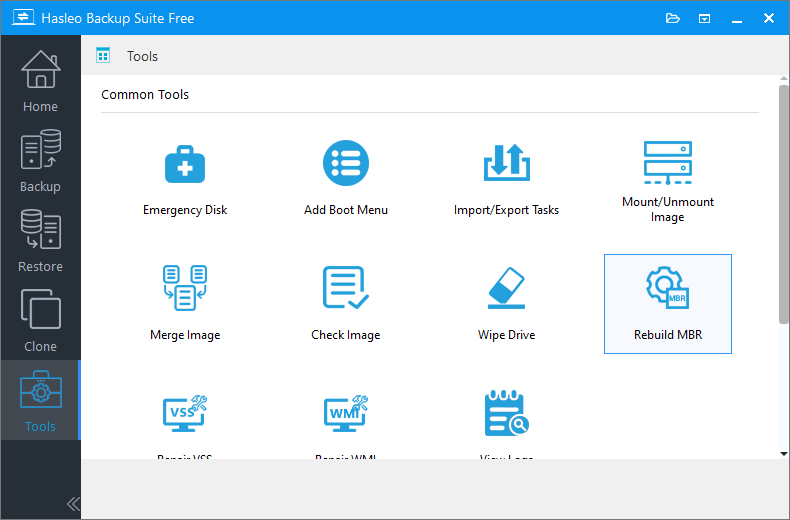
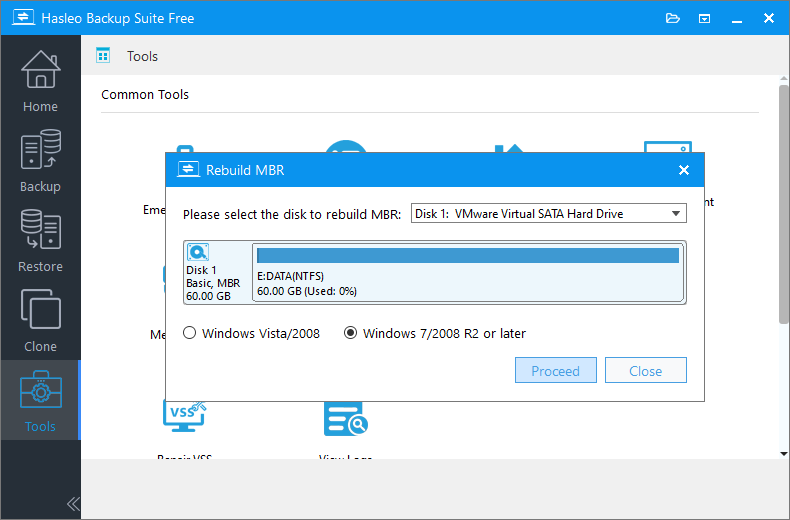
⚠️ 提示: 此列表仅显示 MBR 磁盘。
常见问题(FAQ)
A: 常见原因包括病毒攻击、磁盘写入过程中断电、不正确的磁盘操作、磁盘上的物理坏扇区或操作系统安装失败。
A: 不能。重建 MBR 只能修复主引导记录。如果引导文件或操作系统已损坏,您可能需要使用系统还原或重装等其他恢复方法。
A: 不会。重建 MBR 功能仅修复引导扇区代码,不会影响磁盘上实际的数据分区或存储的文件。
A: MBR(主引导记录)是 BIOS 系统传统的分区方案,支持最大 2TB 的磁盘。GPT(GUID 分区表)是 UEFI 系统的现代标准,支持更大的磁盘和更多分区。
A: 不可以。重建 MBR 工具仅适用于 MBR 磁盘。GPT 磁盘使用 UEFI 启动,不需要进行 MBR 修复。
A: 在 Windows 中打开磁盘管理,右键点击磁盘并选择“属性”。转到“卷”选项卡即可查看分区样式(MBR 或 GPT)。
A: 通常不需要。如果克隆操作正确完成,MBR 应随分区信息一起复制。但是,如果目标磁盘的大小或结构不同,则可能需要进行重建。
A: 如果重建失败,请尝试从可启动的 WinPE 磁盘运行 Hasleo Backup Suite。如果问题仍然存在,磁盘可能存在物理损坏,应予以更换。
总结
修复 MBR 并恢复系统启动是解决传统 BIOS 计算机启动故障的关键步骤之一。借助 Hasleo Backup Suite 及其内置的“重建 MBR”功能,您可以轻松安全地修复 MBR,让计算机无需复杂操作即可恢复正常启动。
作为全面的数据保护和恢复解决方案,Hasleo Backup Suite 还提供多种备份模式(完整、增量、差异),并支持压缩、加密和通用还原,帮助用户高效管理数据备份任务,确保系统故障时业务能够快速恢复。