

従来のBIOSを使用するコンピューターでは、マスターブートレコード(MBR)が破損するとシステムが起動できなくなり、黒い画面やエラーメッセージが表示されることがあります。これを修復する効果的な方法の1つは、Hasleo Backup Suiteに搭載されている「MBRの再構築」機能を使用することです。このガイドでは、MBRの再構築機能を使用してMBRを修復し、コンピューターを正常に起動できるようにする手順を説明します。
MBRの再構築の概要
マスターブートレコード(MBR)はハードドライブの最初のセクターにあり、オペレーティングシステムの起動を担当する重要なコードを含んでいます。このセクターがウイルスに攻撃されたり、物理的な不良セクターが発生したりすると、MBRの破損や喪失につながる可能性があります。システムディスクのMBRが故障すると、コンピューターは正常に起動できなくなり、「No bootable device」などのエラーメッセージが表示されることがあります。そのような場合は、Hasleo Backup Suiteに組み込まれている「MBRの再構築」機能を使用してMBRを修復し、システムの起動能力を回復できます。
💡 ヒント: 作業を進める前に、重要なデータをバックアップして、不慮の損失を防いでください。
Hasleo Backup Suite👑の概要
Hasleo Backup Suiteは、データバックアップ、システムクローン、災害復旧を統合したプロフェッショナルなソフトウェアです。すべてのWindows PCとサーバーに対応し、最新のUEFIとレガシBIOSの起動モードをサポートし、優れた安定性とパフォーマンスを提供します。強力なバックアップ、復元、クローン機能に加えて、「MBRの再構築」などのツールを備えた組み込みのツールボックスも用意されており、必要なときにMBRを再構築してシステムの起動を回復できます。修復を実行する前に、このソフトウェアを使用して完全なシステムイメージを作成したり、ディスク全体をクローンしたりしてデータの安全性を確保できます。追加のソフトウェアは必要ありません。
さらに、ツールには次のような効率的で実用的な機能が統合されています。
- ブートメニューの追加:この機能を有効にすると、起動可能なメディアがなくても復元環境に入ることができ、緊急時のシステム復旧が可能になります。
- イメージのマウント/マウント解除:この機能を有効にすると、復元操作を行わずにバックアップイメージ内のファイルを参照できます。
- 緊急ディスク:カスタマイズしたWinPE起動ディスクを作成して、システムのメンテナンスと修復に使用できます。
- イメージのチェック:バックアップイメージファイルが完全で信頼できるかどうかを検証し、復元可能性を確保します。
- ドライブのワイプ:選択したドライブ上のすべてのデータを完全に消去して、データ漏洩を防ぎます。
- その他:イメージの結合/削除、PXEサーバー...
Hasleo Backup SuiteでMBRを再構築または修復する方法
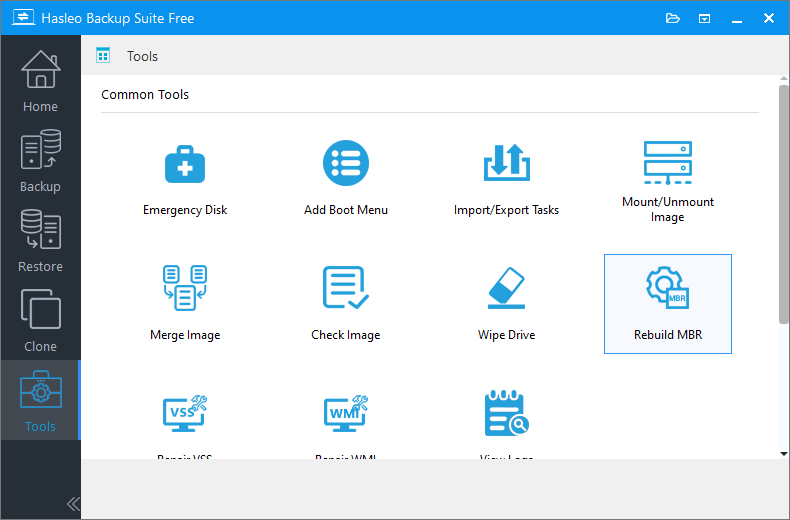
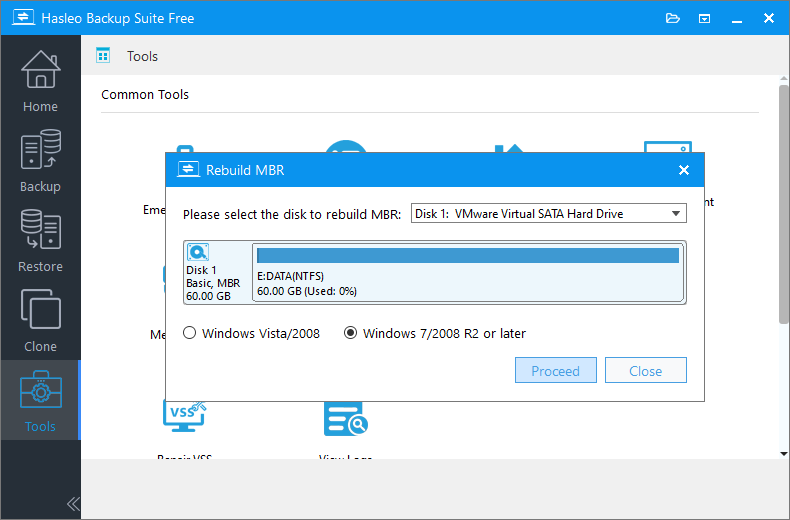
⚠️ ヒント: この一覧にはMBRディスクのみが表示されます。
よくある質問(FAQ)
A: 一般的な原因には、ウイルス攻撃、ディスク書き込み中の停電、不適切なディスク操作、ディスクの物理的な不良セクター、オペレーティングシステムのインストール失敗などがあります。
A: いいえ。MBRの再構築はマスターブートレコードのみを修復します。起動ファイルやオペレーティングシステムが破損している場合は、システムの復元や再インストールなど、他の復旧方法が必要になることがあります。
A: いいえ。MBRの再構築機能はブートセクターのコードのみを修復し、実際のデータパーティションやディスクに保存されているファイルには影響しません。
A: MBR(マスターブートレコード)はBIOSシステム向けの従来のパーティション方式で、最大2TBのディスクをサポートします。GPT(GUIDパーティションテーブル)はUEFIシステム向けの最新標準で、より大きなディスクとより多くのパーティションをサポートします。
A: いいえ。MBRの再構築ツールはMBRディスクでのみ動作します。GPTディスクはUEFI起動を使用するため、MBRの修復は必要ありません。
A: Windowsでディスクの管理を開き、ディスクを右クリックして「プロパティ」を選択します。「ボリューム」タブでパーティションスタイル(MBRまたはGPT)を確認できます。
A: 通常は必要ありません。クローンが適切に行われていれば、MBRはパーティション情報とともにコピーされます。ただし、コピー先ディスクのサイズや構造が異なる場合は、再構築が必要になることがあります。
A: 再構築に失敗した場合は、起動可能なWinPEディスクからHasleo Backup Suiteを実行してみてください。それでも問題が解決しない場合、ディスクに物理的な損傷がある可能性があるため、交換が必要です。
まとめ
MBRを修復してシステムの起動を回復することは、レガシBIOSコンピューターの起動障害を解決するための重要な手順の1つです。Hasleo Backup Suiteとその組み込みの「MBRの再構築」機能を使用すれば、複雑な操作なしでMBRを簡単かつ安全に修復し、コンピューターを正常な起動状態に戻すことができます。
包括的なデータ保護と復旧ソリューションとして、Hasleo Backup Suiteは各種のバックアップモード(完全、増分、差分)も提供し、圧縮、暗号化、ユニバーサル復元をサポートして、ユーザーがデータバックアップタスクを効率的に管理し、システム障害時に迅速な事業復旧を確保できるようにします。