

En los equipos que utilizan la BIOS tradicional, un daño en el registro de arranque maestro (MBR) puede impedir que el sistema arranque, lo que provoca una pantalla negra o mensajes de error. Una forma eficaz de repararlo es utilizar la función «Reconstruir MBR» que se encuentra en Hasleo Backup Suite. Esta guía ofrece instrucciones paso a paso para usar la función Reconstruir MBR y conseguir que el equipo vuelva a arrancar con normalidad.
Descripción general de Reconstruir MBR
El registro de arranque maestro (MBR) se encuentra en el primer sector del disco duro y contiene el código fundamental responsable de arrancar el sistema operativo. Si este sector es atacado por un virus o sufre un sector defectuoso físico, puede provocar daños en el MBR o incluso su pérdida. Una vez que el MBR del disco del sistema falla, el equipo no puede iniciarse normalmente y puede mostrar un mensaje de error como «No bootable device». En tales casos, puede utilizar la función «Reconstruir MBR» integrada en Hasleo Backup Suite para reparar el MBR y restaurar así la capacidad de arranque del sistema.
💡 Consejos: haga copia de seguridad de sus datos importantes antes de continuar para evitar cualquier pérdida accidental.
Breve introducción a Hasleo Backup Suite👑
Hasleo Backup Suite es un software profesional que integra copia de seguridad de datos, clonación del sistema y recuperación ante desastres. Es compatible con todos los equipos y servidores Windows, admite los modos de arranque UEFI moderno y BIOS heredado, y ofrece una excelente estabilidad y rendimiento. Además de proporcionar potentes funciones de copia de seguridad, restauración y clonación, el software incluye una caja de herramientas integrada con utilidades como «Reconstruir MBR», que le permite reconstruir el MBR cuando sea necesario para ayudar a recuperar el arranque del sistema. Antes de realizar reparaciones, puede usar este software para crear una imagen completa del sistema o clonar todo el disco y garantizar así la seguridad de los datos, todo ello sin necesidad de software adicional.
Además, la sección «Herramientas» integra diversas funciones eficaces y prácticas, como:
- Agregar menú de arranque: active esta función para entrar en el entorno de recuperación incluso sin un medio de arranque, lo que permite la recuperación de emergencia del sistema.
- Montar/Desmontar imagen: active esta función para examinar los archivos de la imagen de copia de seguridad sin realizar una operación de restauración.
- Disco de emergencia: permite a los usuarios crear un disco de arranque WinPE personalizado para el mantenimiento y la reparación del sistema.
- Comprobar imagen: verifique si el archivo de imagen de copia de seguridad está completo y es fiable, y garantice su capacidad de recuperación.
- Borrar unidad: borre de forma permanente todos los datos de la unidad seleccionada para evitar fugas de datos.
- Y mucho más: Combinar/Eliminar imágenes, Servidor PXE...
¿Cómo reconstruir o reparar el MBR con Hasleo Backup Suite?
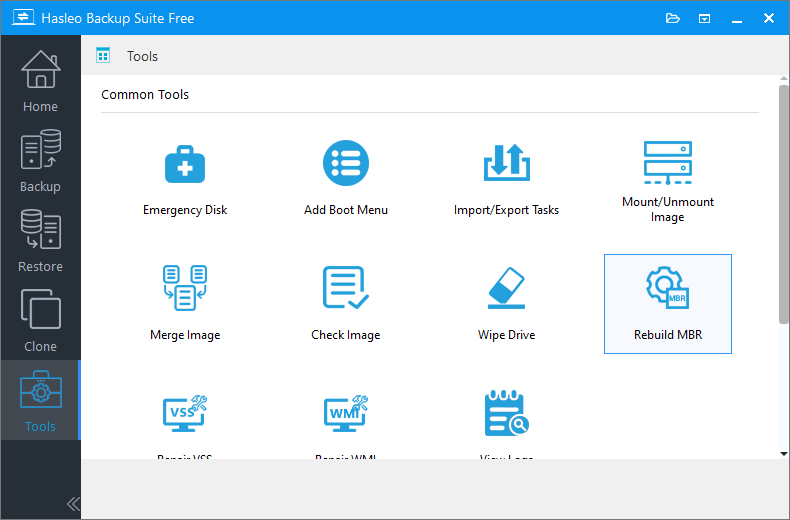
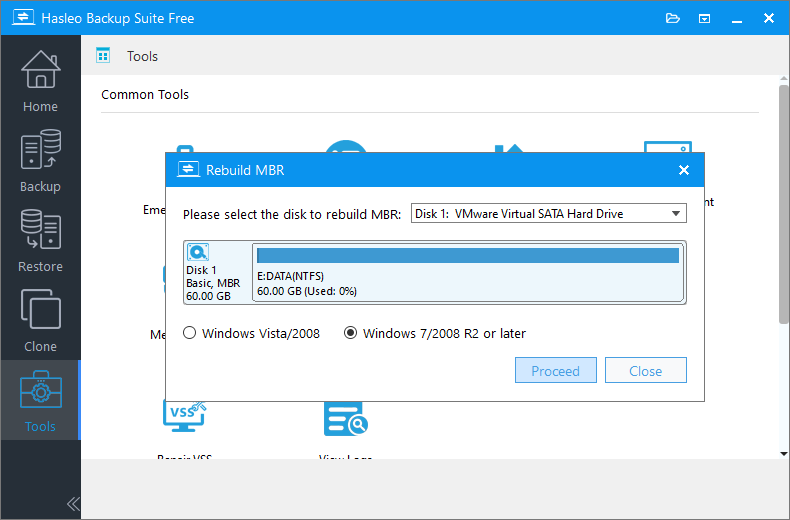
⚠️ Consejos: esta lista solo muestra discos MBR.
Preguntas frecuentes (FAQ)
A: Las causas habituales incluyen ataques de virus, cortes de energía durante la escritura en el disco, operaciones de disco inadecuadas, sectores defectuosos físicos en el disco o instalaciones del sistema operativo fallidas.
A: No. Reconstruir MBR solo repara el registro de arranque maestro. Si los archivos de arranque o el sistema operativo están dañados, es posible que necesite otros métodos de recuperación, como la restauración del sistema o la reinstalación.
A: No. La función Reconstruir MBR solo repara el código del sector de arranque sin afectar a las particiones de datos reales ni a los archivos almacenados en el disco.
A: MBR (registro de arranque maestro) es el esquema de particiones tradicional de los sistemas BIOS y admite discos de hasta 2 TB. GPT (tabla de particiones GUID) es el estándar moderno para sistemas UEFI y admite discos mucho más grandes y más particiones.
A: No. La herramienta Reconstruir MBR solo funciona en discos MBR. Los discos GPT usan el arranque UEFI y no requieren reparación del MBR.
A: Abra Administración de discos en Windows, haga clic con el botón derecho en el disco y seleccione «Propiedades». Vaya a la pestaña «Volúmenes» para ver el estilo de partición (MBR o GPT).
A: Normalmente no. Si la clonación se ha realizado correctamente, el MBR debería copiarse junto con la información de particiones. Sin embargo, si el disco de destino tiene un tamaño o una estructura diferentes, puede ser necesario reconstruirlo.
A: Si la reconstrucción falla, pruebe a ejecutar Hasleo Backup Suite desde un disco WinPE de arranque. Si el problema persiste, es posible que el disco tenga daños físicos y deba sustituirse.
Resumen
Reparar el MBR y restaurar el arranque del sistema es uno de los pasos clave para resolver los fallos de arranque en equipos con BIOS heredado. Con Hasleo Backup Suite y su función integrada «Reconstruir MBR», puede reparar el MBR de forma sencilla y segura, lo que permite que su equipo vuelva a arrancar con normalidad sin operaciones complicadas.
Como solución integral de protección y recuperación de datos, Hasleo Backup Suite también ofrece varios modos de copia de seguridad (completa, incremental y diferencial) y admite la compresión, el cifrado y la restauración universal, lo que ayuda a los usuarios a gestionar eficazmente las tareas de copia de seguridad de datos y a garantizar una rápida recuperación del negocio en caso de fallo del sistema.