

在使用傳統 BIOS 的電腦上,主開機記錄(MBR)損壞可能導致系統無法開機,造成黑畫面或錯誤訊息。修復此問題的有效方法之一是使用 Hasleo Backup Suite 中的「重建 MBR」功能。本指南提供使用「重建 MBR」功能修復 MBR 並讓電腦恢復正常開機的逐步指示。
重建 MBR 概覽
主開機記錄(MBR)位於硬碟的第一個磁區,包含負責啟動作業系統的重要程式碼。若此磁區遭到病毒攻擊或發生實體壞軌,可能導致 MBR 損壞甚至遺失。一旦系統磁碟上的 MBR 故障,電腦將無法正常啟動,並可能顯示「No bootable device」等錯誤訊息。在這種情況下,您可以使用 Hasleo Backup Suite 內建的「重建 MBR」功能來修復 MBR,進而恢復系統的開機能力。
💡 提示:繼續操作前,請先備份重要資料,以免發生意外遺失。
Hasleo Backup Suite 簡介👑
Hasleo Backup Suite 是一套整合資料備份、系統複製與災難復原的專業軟體。它與所有 Windows 電腦與伺服器相容,支援現代 UEFI 與傳統 BIOS 開機模式,並提供卓越的穩定性與效能。除了強大的備份、還原與複製功能外,軟體也內建工具箱,包含「重建 MBR」等工具,讓您在需要時重建 MBR,協助恢復系統開機。在執行修復之前,您可以使用此軟體建立完整的系統映像或複製整顆磁碟,以確保資料安全,完全不需要額外的軟體。
此外,「工具」整合了多種高效且實用的功能,例如:
- 新增開機功能表:啟用此功能可在沒有可開機媒體的情況下進入復原環境,進行緊急系統復原。
- 掛載/卸載映像:啟用此功能可在不執行還原操作的情況下瀏覽備份映像中的檔案。
- 緊急磁碟:可讓使用者建立個人化的 WinPE 可開機磁碟,用於系統維護與修復。
- 檢查映像:驗證備份映像檔是否完整且可靠,確保其可還原性。
- 抹除磁碟機:永久清除所選磁碟機上的所有資料,以防止資料外洩。
- 更多功能:合併/刪除映像、PXE 伺服器...
如何使用 Hasleo Backup Suite 重建或修復 MBR?
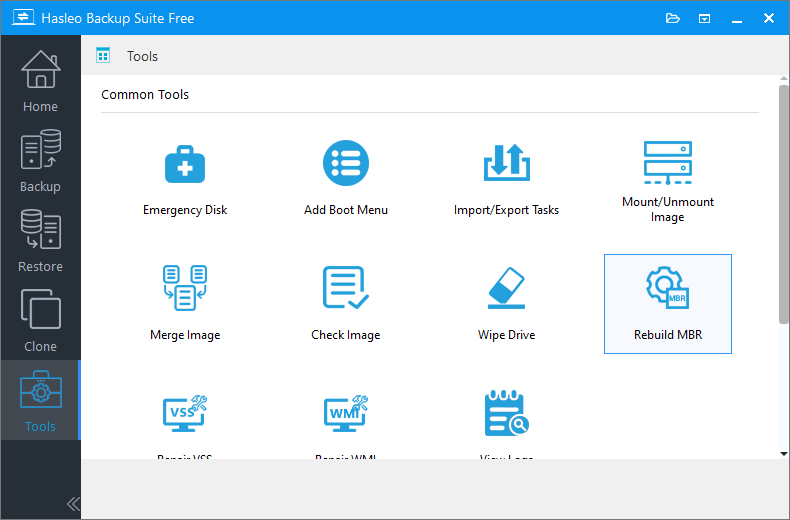
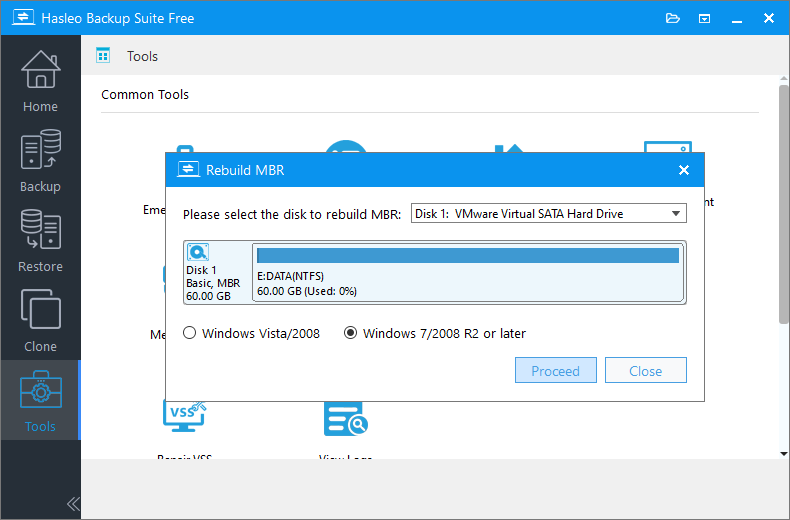
⚠️ 提示:此清單只會顯示 MBR 磁碟。
常見問題(FAQ)
A: 常見原因包括病毒攻擊、磁碟寫入期間停電、不當的磁碟操作、磁碟上的實體壞軌,或作業系統安裝失敗。
A: 不行。重建 MBR 只會修復主開機記錄。若開機檔案或作業系統損壞,您可能需要使用其他復原方法,例如系統還原或重新安裝。
A: 不會。重建 MBR 功能只會修復開機磁區程式碼,不會影響磁碟上實際的資料分割區或儲存的檔案。
A: MBR(主開機記錄)是 BIOS 系統的傳統分割區配置,支援最大 2TB 的磁碟。GPT(GUID 分割區配置表)是 UEFI 系統的現代標準,支援更大的磁碟與更多分割區。
A: 不行。「重建 MBR」工具僅適用於 MBR 磁碟。GPT 磁碟使用 UEFI 開機,不需要修復 MBR。
A: 在 Windows 中開啟「磁碟管理」,以滑鼠右鍵點選磁碟,然後選取「內容」。前往「磁碟區」索引標籤,即可查看分割區樣式(MBR 或 GPT)。
A: 通常不需要。若複製過程正確,MBR 應該會連同分割區資訊一併複製。不過,若目的磁碟的大小或結構不同,可能需要重建。
A: 若重建失敗,請嘗試從可開機 WinPE 磁碟執行 Hasleo Backup Suite。若問題持續存在,磁碟可能有實體損壞,應予以更換。
總結
修復 MBR 並恢復系統開機,是解決傳統 BIOS 電腦開機失敗的關鍵步驟之一。透過 Hasleo Backup Suite 及其內建的「重建 MBR」功能,您可以輕鬆安全地修復 MBR,讓電腦恢復正常開機,無需複雜的操作。
作為完整的資料保護與復原解決方案,Hasleo Backup Suite 也提供多種備份模式(完整、增量、差異),並支援壓縮、加密及通用還原,協助使用者有效率地管理資料備份工作,並確保系統故障時能快速恢復業務運作。