

디스크 복제는 파티션 구조와 파티션 내의 파일을 포함하여 한 디스크의 내용을 다른 디스크로 완전히 복사합니다. 주로 디스크 업그레이드나 교체, 예를 들어 기계식 하드 디스크를 SSD로 교체하거나 작은 용량의 디스크를 큰 용량의 디스크로 업그레이드하는 데 사용됩니다. 물론 디스크 백업 목적으로도 사용할 수 있습니다. 또한 디스크 복제 기능을 사용하면 MBR 디스크를 GPT 디스크로 또는 그 반대로 복제할 수 있습니다.
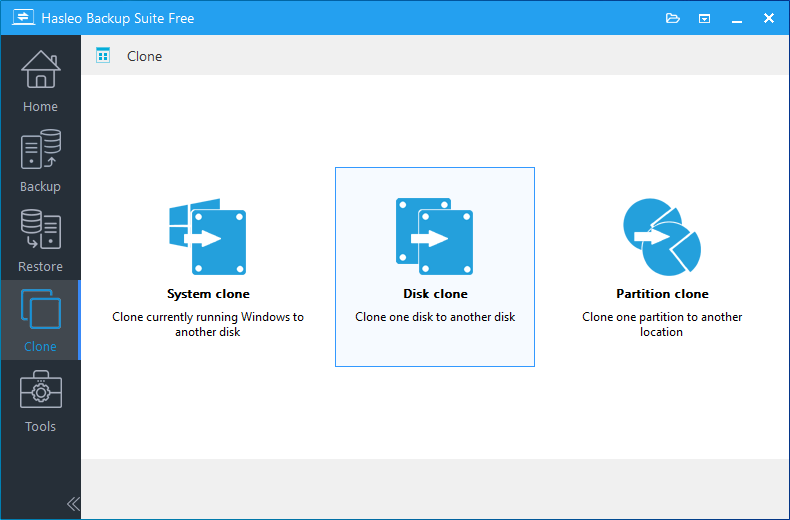
Hasleo Backup Suite로 디스크를 복제하는 튜토리얼입니다.
시작하기 전에
복제를 시작하기 전에 다음 요구 사항이 충족되었는지 확인하십시오:
✦ 충분한 대상 공간: 원본 디스크의 사용 중인 모든 공간이 대상 디스크에 들어가야 합니다. 사용 중인 데이터가 들어간다면 더 작은 SSD로 복제해도 괜찮습니다.
✦ 중요한 데이터 백업: 대상 디스크의 모든 데이터가 덮어쓰여집니다. 필요한 파일이 있다면 먼저 백업하십시오.
✦ 대상 디스크 연결: 내장 SATA/NVMe 드라이브이든 외장 USB 디스크이든 대상 디스크가 컴퓨터에 연결되어 Windows에서 인식되는지 확인하십시오.
✦ Hasleo Backup Suite 다운로드 및 설치:
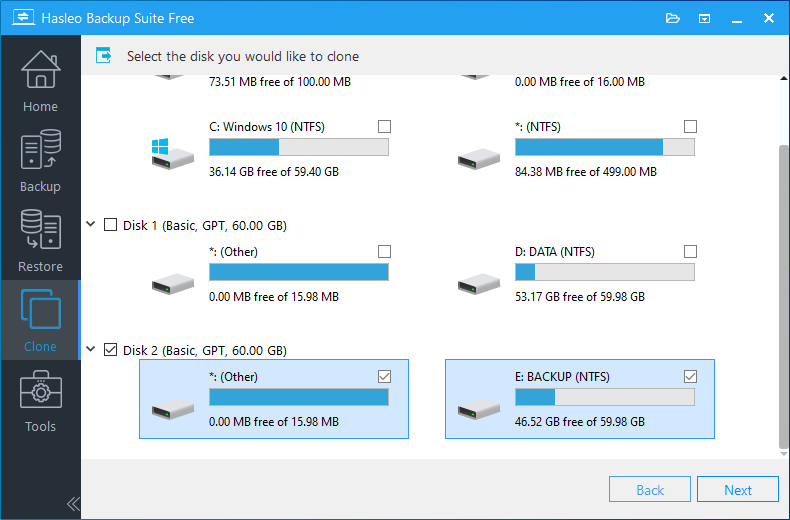
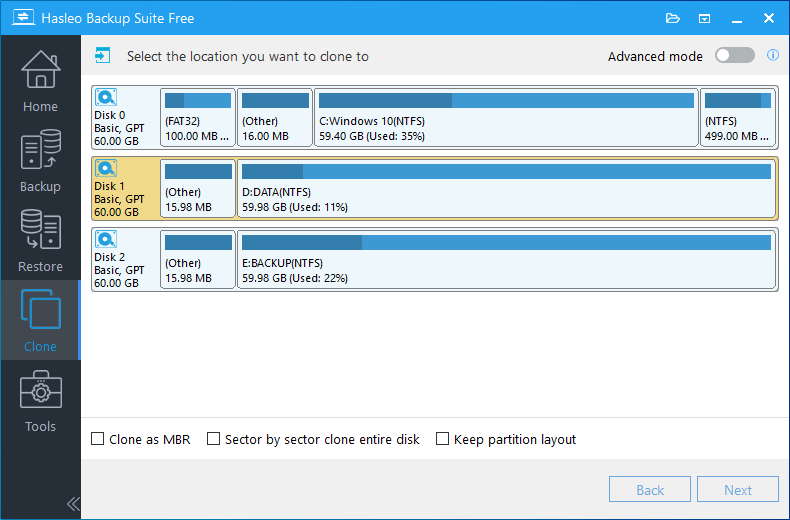
일반 모드: 디스크를 대상 디스크로 복제하며 대상 디스크의 모든 파티션이 삭제됩니다. 복제할 대상 디스크만 선택한 다음 "다음"을 클릭하면 됩니다.
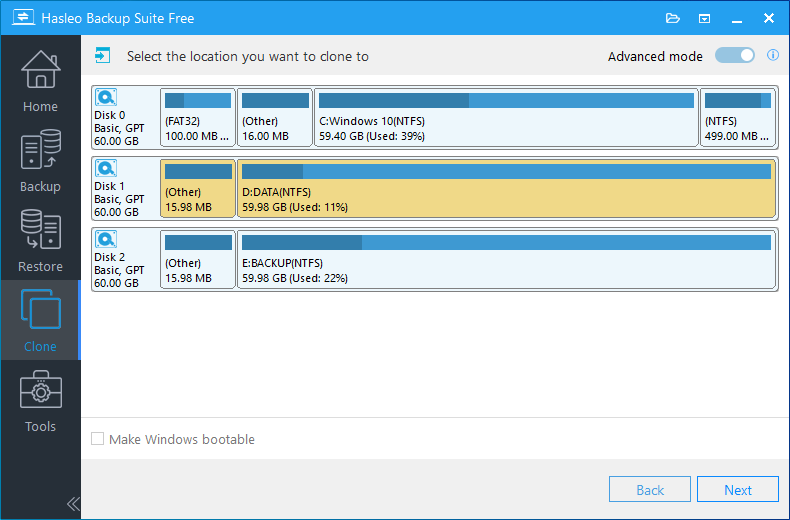
고급 모드: 대상 디스크의 연속된 공간(여러 기존 파티션과 여유 공간의 조합일 수 있음)으로 디스크를 복제하고 대상 디스크에 있는 선택하지 않은 다른 파티션은 유지합니다. "고급 모드"를 활성화하고 대상 디스크에서 디스크를 복제할 연속된 공간을 선택한 다음 "다음"을 클릭하십시오.
1. MBR로 복제 또는 GPT로 복제 옵션은 MBR 디스크를 GPT로 또는 GPT 디스크를 MBR로 복제할 수 있습니다.
2. 전체 디스크 섹터별 복제 옵션을 사용하면 원본 디스크의 모든 섹터를 대상 디스크로 복제할 수 있으므로 대상 디스크의 용량이 원본 디스크의 용량과 같거나 커야 합니다.
3. 파티션 레이아웃 유지 옵션은 복제 작업이 완료된 후 대상 디스크의 파티션 레이아웃이 원본 디스크와 정확히 동일하도록 보장할 수 있습니다.
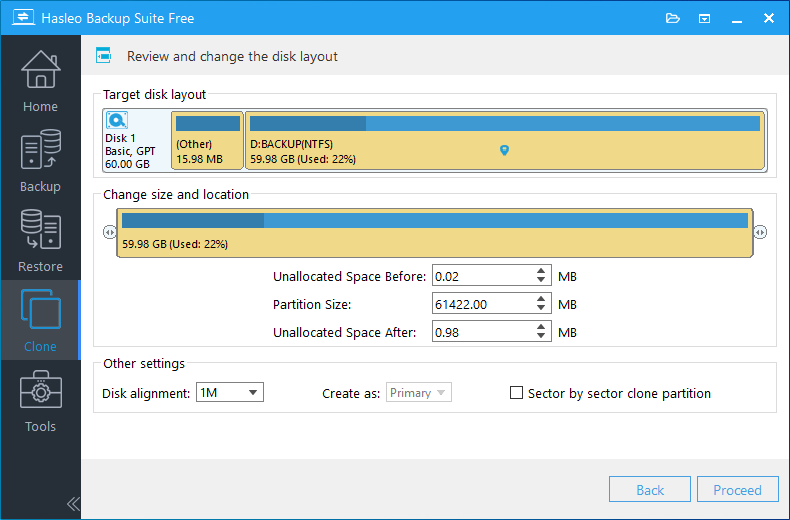
1M (권장): 1M 정렬은 4K 정렬의 하위 집합입니다. 1MB로 정렬된 파티션은 항상 4K로 정렬되므로 최고의 SSD 성능을 얻을 수 있습니다. Windows Vista 이상 운영 체제에서는 Windows 디스크 관리를 사용하여 만든 파티션이 디스크가 SSD인지 여부와 관계없이 항상 1MB 바이트로 정렬됩니다.
4K: 이 옵션은 모든 파티션의 시작 섹터가 4K 바이트로 정렬되도록 하며, 이는 SSD의 최상의 성능을 위해 매우 중요합니다.
실린더: 각 대상 파티션의 시작 섹터가 항상 실린더의 시작 부분에서 시작되도록 합니다. Windows XP 및 이전 OS에서는 이 정렬 방식을 사용합니다.
없음: 대상 파티션 각각의 시작 섹터가 정렬되지 않습니다.
파티션 섹터별 복제 옵션을 사용하면 원본 파티션의 모든 섹터를 대상 파티션으로 복제할 수 있습니다.
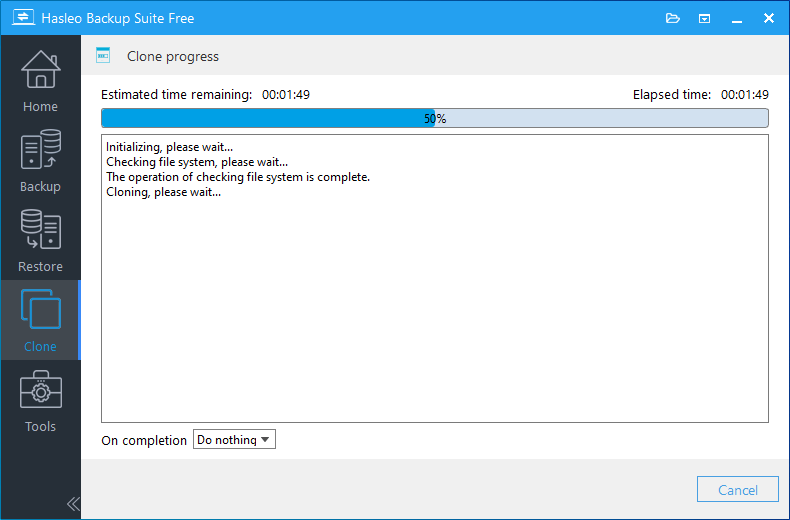
여기에서 복제가 완료된 후 수행할 전원 관리 작업을 지정할 수 있습니다.
자주 묻는 질문(FAQ)
A: 데이터 크기와 디스크 속도에 따라 다릅니다. 500GB SSD에서 HDD로 복제하는 데 10~20분이 걸립니다. 더 큰 디스크나 HDD는 더 오래 걸립니다.
A: 더 작은 디스크에 사용 중인 모든 데이터를 담을 충분한 용량이 있는 경우에만 가능합니다. 대상은 원본의 모든 파일을 저장할 수 있어야 합니다.
A: 1M 정렬(권장)이 모든 SSD에 가장 적합합니다. 필요에 따라 이전 드라이브에는 4K를 사용하십시오. 실린더는 구식입니다.
A: 예. 복제하는 동안 "MBR로 복제" 또는 "GPT로 복제" 옵션을 사용하십시오. 대상 파티션 구성 방식이 자동으로 변환됩니다.
A: 아니요. 복제는 OS, 앱, 설정 등 모든 것을 복사하여 정확한 복사본을 만듭니다. BIOS에서 부팅 순서를 변경하여 새 디스크에서 부팅하기만 하면 됩니다.
A: 일반 모드는 대상 디스크 전체를 덮어씁니다. 고급 모드는 다른 파티션을 유지하면서 여유 공간에 복제합니다.
A: 포렌식 목적이나 삭제된 파일을 복구하는 경우에만 사용하십시오. 사용되지 않은 섹터도 복사하므로 훨씬 오래 걸립니다.
A: 예. 하지만 최상의 결과를 얻으려면 응급 디스크를 사용하여 WinPE로 부팅하십시오. 이렇게 하면 복제 중에 사용 중인 파일이 없습니다.