

Das Datenträger-Klonen kopiert den gesamten Inhalt eines Datenträgers auf einen anderen Datenträger, einschließlich der Partitionstruktur und der Dateien in den Partitionen. Es wird vor allem zum Aktualisieren oder Ersetzen eines Datenträgers verwendet, etwa um eine mechanische Festplatte durch eine SSD zu ersetzen oder einen Datenträger mit geringer Kapazität durch einen mit großer Kapazität zu ersetzen. Natürlich kann es auch für Datenträger-Backups verwendet werden. Darüber hinaus ermöglicht das Datenträger-Klonen, einen MBR-Datenträger in einen GPT-Datenträger zu klonen und umgekehrt.
Anleitung zum Klonen eines Datenträgers mit Hasleo Backup Suite.
Bevor Sie beginnen
Stellen Sie sicher, dass die folgenden Voraussetzungen erfüllt sind, bevor Sie mit dem Klonen beginnen:
✦ Ausreichend Speicherplatz am Ziel: Der gesamte belegte Speicherplatz des Quelldatenträgers muss auf den Zieldatenträger passen. Das Klonen auf eine kleinere SSD ist in Ordnung, solange die verwendeten Daten hineinpassen.
✦ Wichtige Daten sichern: Alle Daten auf dem Zieldatenträger werden überschrieben. Wenn er Dateien enthält, die Sie benötigen, sichern Sie sie zuerst.
✦ Zieldatenträger anschließen: Stellen Sie sicher, dass der Zieldatenträger mit dem Computer verbunden und von Windows erkannt wird – ob interne SATA/NVMe-Festplatte oder externe USB-Festplatte.
✦ Hasleo Backup Suite herunterladen und installieren:


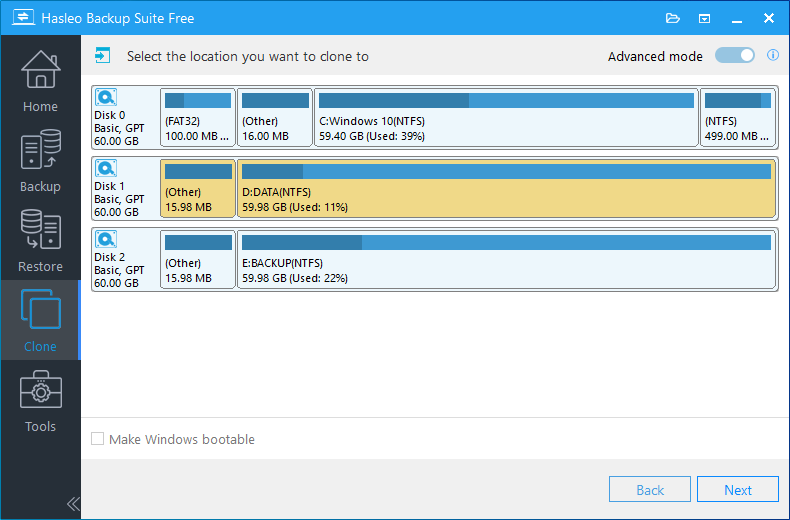
Normalmodus: Klont den Datenträger auf den Zieldatenträger; dabei werden alle Partitionen auf dem Zieldatenträger zerstört. Sie müssen nur den Zieldatenträger auswählen, auf den geklont werden soll, und dann auf „Weiter“ klicken.

Erweiterter Modus: Klont den Datenträger in einen zusammenhängenden Bereich (dies kann eine Kombination aus mehreren vorhandenen Partitionen und freiem Speicherplatz sein) auf dem Zieldatenträger und behält andere nicht ausgewählte Partitionen auf dem Zieldatenträger bei. Aktivieren Sie „Erweiterter Modus“, wählen Sie den zusammenhängenden Bereich auf dem Zieldatenträger aus, in den geklont werden soll, und klicken Sie dann auf „Weiter“.
1. Mit der Option Als MBR klonen oder als GPT klonen können Sie einen MBR-Datenträger in GPT oder einen GPT-Datenträger in MBR klonen.
2. Mit der Option Gesamten Datenträger Sektor für Sektor klonen können Sie alle Sektoren vom Quelldatenträger auf den Zieldatenträger klonen; die Kapazität des Zieldatenträgers muss daher gleich oder größer als die Kapazität des Quelldatenträgers sein.
3. Mit der Option Partitionslayout beibehalten wird sichergestellt, dass das Partitionslayout des Zieldatenträgers nach Abschluss des Klonvorgangs exakt dem des Quelldatenträgers entspricht.
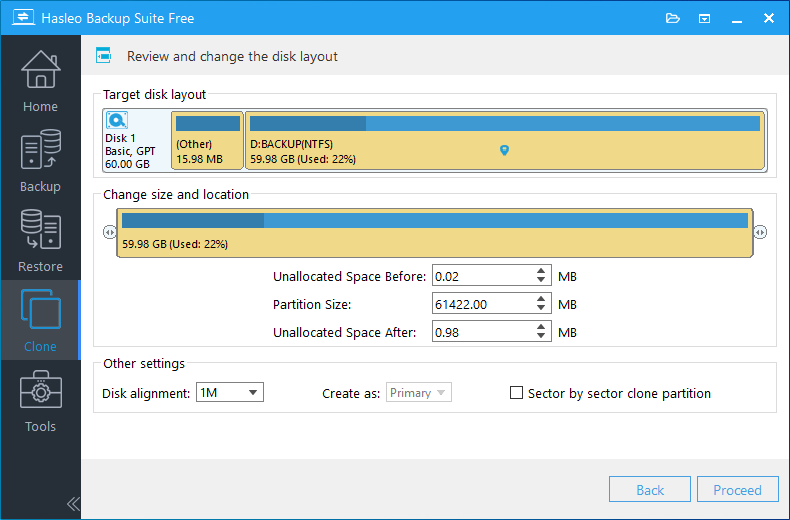
1M (Empfohlen): Die 1M-Ausrichtung ist eine Teilmenge der 4K-Ausrichtung. Auf 1 MB ausgerichtete Partitionen sind immer 4K-ausgerichtet, was Ihnen die beste SSD-Leistung verschafft. In Windows Vista und späteren Betriebssystemen sind mit der Windows-Datenträgerverwaltung erstellte Partitionen immer auf 1 MB ausgerichtet, unabhängig davon, ob es sich bei dem Datenträger um eine SSD handelt.
4K: Diese Option stellt sicher, dass der Startsektor jeder Partition auf 4K ausgerichtet ist, was für die beste Leistung einer SSD sehr wichtig ist.
Zylinder: Stellt sicher, dass der Startsektor jeder Zielpartition immer am Anfang eines Zylinders beginnt. Windows XP und frühere Betriebssysteme verwenden diesen Ausrichtungsmodus.
Keine: Der Startsektor der Zielpartitionen wird nicht ausgerichtet.
Mit der Option Partition Sektor für Sektor klonen können Sie alle Sektoren von der Quellpartition auf die Zielpartition klonen.

Hier können Sie eine Energieverwaltungsaktion festlegen, die nach Abschluss des Klonvorgangs ausgeführt wird.
Häufig gestellte Fragen (FAQ)
A: Das hängt von der Datengröße und der Geschwindigkeit des Datenträgers ab. Das Klonen einer 500-GB-SSD auf eine HDD dauert 10–20 Minuten. Größere Datenträger oder HDDs dauern länger.
A: Nur wenn der kleinere Datenträger genügend Kapazität für alle verwendeten Daten bietet. Der Zieldatenträger muss alle Dateien der Quelle aufnehmen können.
A: Die 1M-Ausrichtung (empfohlen) funktioniert am besten für alle SSDs. Verwenden Sie bei älteren Laufwerken bei Bedarf 4K. Zylinder ist veraltet.
A: Ja. Verwenden Sie beim Klonen die Option „Als MBR klonen“ oder „Als GPT klonen“. Das Partitionsschema des Ziels wird automatisch konvertiert.
A: Nein. Beim Klonen wird alles kopiert – Betriebssystem, Anwendungen, Einstellungen – für eine exakte Kopie. Ändern Sie einfach die Startreihenfolge im BIOS, um vom neuen Datenträger zu starten.
A: Der Normalmodus überschreibt den gesamten Zieldatenträger. Der Erweiterte Modus klont in freien Speicherplatz und behält andere Partitionen bei.
A: Nur für forensische Zwecke oder zur Wiederherstellung gelöschter Dateien. Es kopiert auch ungenutzte Sektoren und dauert deutlich länger.
A: Ja, aber für optimale Ergebnisse sollten Sie mit der Notfalldiskette in WinPE starten. So wird sichergestellt, dass während des Klonens keine Dateien verwendet werden.