

La clonación de disco copia por completo el contenido de un disco en otro, incluida la estructura de particiones y los archivos de las particiones. Se utiliza principalmente para actualizar o sustituir un disco, por ejemplo, para reemplazar un disco duro mecánico por un SSD o para actualizar un disco de poca capacidad por uno de mayor capacidad. Por supuesto, también se puede utilizar con fines de copia de seguridad de disco. Además, la función de clonación de disco le permite clonar un disco MBR en un disco GPT o viceversa.
Tutorial para clonar un disco con Hasleo Backup Suite.
Antes de empezar
Asegúrese de que se cumplan los siguientes requisitos antes de comenzar la clonación:
✦ Espacio de destino suficiente: Todo el espacio utilizado del disco de origen debe caber en el disco de destino. Clonar en un SSD más pequeño es posible siempre que quepan los datos utilizados.
✦ Haga copia de seguridad de los datos importantes: Se sobrescribirán todos los datos del disco de destino. Si contiene archivos que necesita, haga primero una copia de seguridad.
✦ Conecte el disco de destino: Asegúrese de que el disco de destino esté conectado al equipo y Windows lo detecte, ya sea una unidad SATA/NVMe interna o un disco USB externo.
✦ Descargue e instale Hasleo Backup Suite:


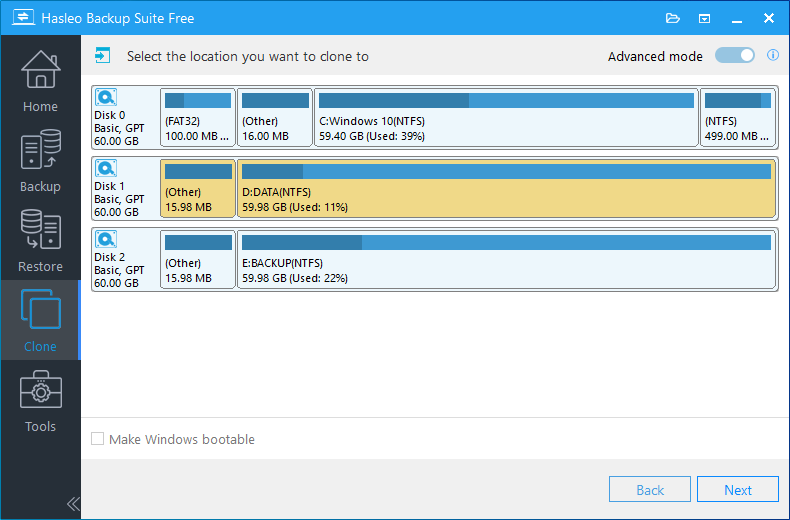
Modo Normal: Clona el disco en el disco de destino y se destruirán todas las particiones del disco de destino. Solo tiene que seleccionar el disco de destino en el que desea clonar y hacer clic en «Siguiente».

Modo Avanzado: Clona el disco en un espacio contiguo (que puede ser una combinación de varias particiones existentes y espacio libre) del disco de destino y conserva las demás particiones no seleccionadas que existan en el disco de destino. Active el «Modo Avanzado», seleccione en el disco de destino el espacio contiguo en el que desea clonar el disco y haga clic en «Siguiente».
1. La opción Clonar como MBR o Clonar como GPT permite clonar un disco MBR en GPT o un disco GPT en MBR.
2. La opción Clonar todo el disco sector por sector le permite clonar todos los sectores del disco de origen en el disco de destino, por lo que la capacidad del disco de destino debe ser igual o mayor que la del disco de origen.
3. La opción Mantener el diseño de particiones garantiza que el diseño de particiones del disco de destino sea exactamente el mismo que el del disco de origen una vez finalizada la operación de clonación.
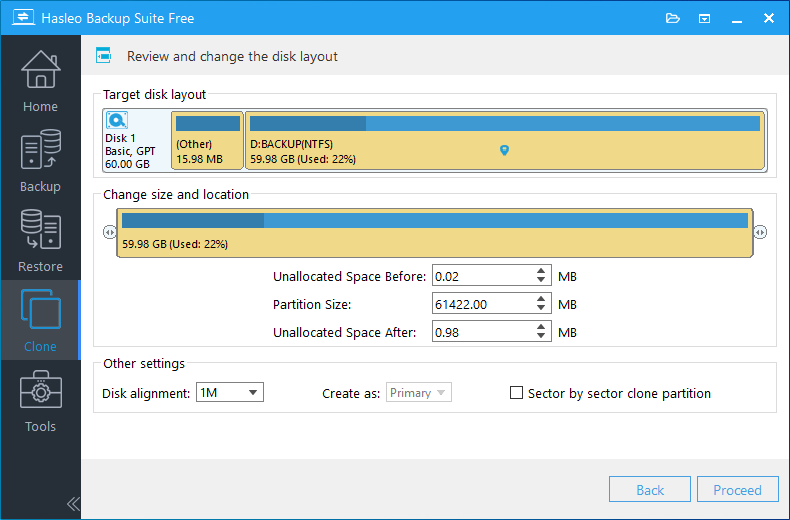
1M (Recomendado): La alineación de 1M es un subconjunto de la alineación de 4K. Las particiones alineadas a 1 MB siempre están alineadas a 4K, lo que le ayuda a obtener el mejor rendimiento del SSD. En Windows Vista y sistemas operativos posteriores, las particiones creadas con Administración de discos de Windows siempre están alineadas a 1 MB, independientemente de si el disco es un SSD.
4K: Esta opción garantiza que el sector inicial de cada partición esté alineado a 4 KB, lo que es muy importante para obtener el mejor rendimiento de un SSD.
Cilindro: Garantiza que el sector inicial de cada partición de destino comience siempre al principio de un cilindro. Windows XP y sistemas operativos anteriores utilizan este modo de alineación.
Ninguno: El sector inicial de cada una de las particiones de destino no está alineado.
La opción Clonar la partición sector por sector le permite clonar todos los sectores de la partición de origen en la partición de destino.

Aquí puede especificar una acción de administración de energía que se realizará una vez finalizada la clonación.
Preguntas frecuentes (FAQ)
A: Depende del tamaño de los datos y de la velocidad del disco. Clonar un SSD de 500 GB en un HDD tarda entre 10 y 20 minutos. Los discos más grandes o los HDD tardan más.
A: Solo si el disco más pequeño tiene capacidad suficiente para todos los datos utilizados. El destino debe contener todos los archivos del origen.
A: La alineación de 1M (recomendada) funciona mejor con todos los SSD. Utilice 4K para unidades más antiguas si es necesario. La opción Cilindro está obsoleta.
A: Sí. Utilice la opción «Clonar como MBR» o «Clonar como GPT» durante la clonación. El esquema de particiones de destino se convierte automáticamente.
A: No. La clonación copia todo (el sistema operativo, las aplicaciones y la configuración) para obtener una copia exacta. Solo tiene que cambiar el orden de arranque en la BIOS para arrancar desde el disco nuevo.
A: El modo Normal sobrescribe todo el disco de destino. El modo Avanzado clona en el espacio libre y conserva las demás particiones.
A: Solo con fines forenses o para recuperar archivos eliminados. Copia los sectores no utilizados y tarda mucho más.
A: Sí, pero para obtener mejores resultados, arranque en WinPE con el disco de emergencia. Así se asegura de que ningún archivo esté en uso durante la clonación.