

ディスククローンは、あるディスクの内容(パーティション構造やパーティション内のファイルを含む)を別のディスクに完全にコピーします。主にディスクのアップグレードや交換(機械式ハードディスクをSSDに交換する、小容量ディスクを大容量ディスクにアップグレードするなど)に使用されます。もちろん、ディスクのバックアップの目的にも使用できます。さらに、ディスククローン機能では、MBRディスクをGPTディスクに、またはその逆にクローンすることもできます。
Hasleo Backup Suiteでディスクをクローンするチュートリアルです。
始める前に
クローンを開始する前に、次の要件が満たされていることを確認してください。
✦ 十分なコピー先の容量:コピー元ディスクで使用中のすべての容量がコピー先ディスクに収まる必要があります。使用中のデータが収まる限り、より小さなSSDへのクローンも問題ありません。
✦ 重要なデータのバックアップ:コピー先ディスク上のすべてのデータは上書きされます。必要なファイルが含まれている場合は、先にバックアップしてください。
✦ コピー先ディスクの接続:内蔵SATA/NVMeドライブでも外付けUSBディスクでも、対象のディスクがコンピューターに接続され、Windowsで検出されていることを確認してください。
✦ Hasleo Backup Suiteのダウンロードとインストール:


通常モード:コピー先ディスクにディスクをクローンすると、コピー先ディスク上のすべてのパーティションが破棄されます。クローン先のディスクを選択し、「次へ」をクリックするだけです。

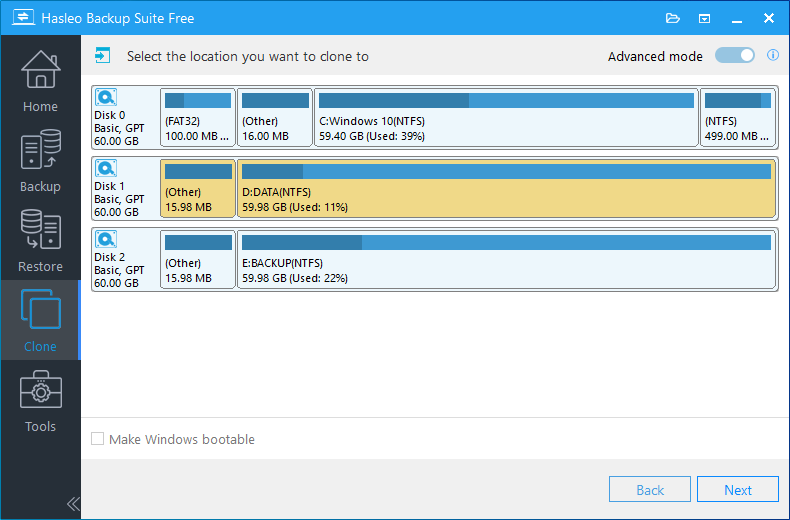
詳細モード:コピー先ディスク上の連続した領域(複数の既存パーティションと空き領域の組み合わせも可能)にディスクをクローンし、コピー先ディスク上に存在する他の未選択のパーティションを保持します。「詳細モード」を有効にし、コピー先ディスク上でディスクのクローン先とする連続した領域を選択して、「次へ」をクリックします。
1. MBRとしてクローン / GPTとしてクローンオプションを使用すると、MBRディスクをGPTに、またはGPTディスクをMBRにクローンできます。
2. ディスク全体をセクターバイセクターでクローンオプションを使用すると、コピー元ディスクのすべてのセクターをコピー先ディスクにクローンできます。そのため、コピー先ディスクの容量はコピー元ディスクの容量以上である必要があります。
3. パーティションレイアウトを保持オプションを使用すると、クローン操作の完了後、コピー先ディスクのパーティションレイアウトがコピー元ディスクとまったく同じになるようにできます。
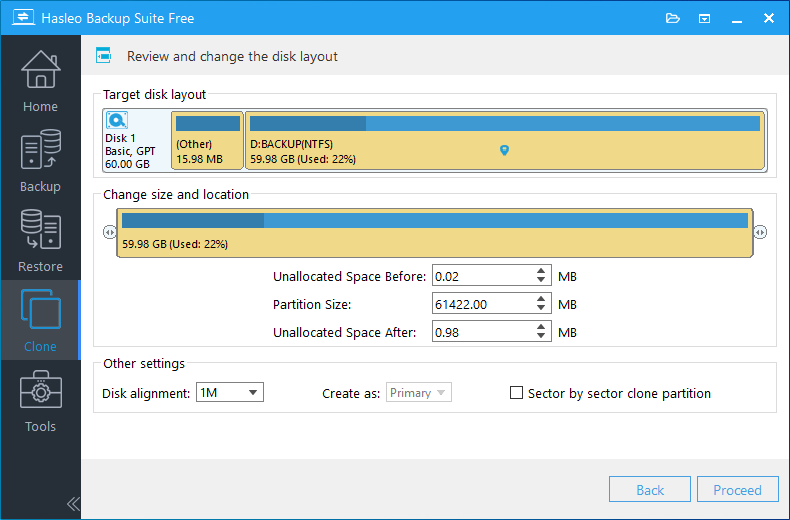
1M (推奨):1Mアライメントは4Kアライメントの一種です。1MBにアライメントされたパーティションは常に4Kアライメントされるため、SSDの最高のパフォーマンスを引き出すのに役立ちます。Windows Vista以降のオペレーティングシステムでは、ディスクがSSDかどうかに関係なく、Windowsディスクの管理を使用して作成されたパーティションは常に1MBバイトにアライメントされます。
4K:このオプションは、すべてのパーティションの開始セクターが4Kバイトにアライメントされることを保証し、SSDの最高のパフォーマンスにとって非常に重要です。
シリンダー:各コピー先パーティションの開始セクターが常にシリンダーの先頭から始まるようにします。Windows XP以前のOSでは、このアライメントモードが使用されていました。
なし:各コピー先パーティションの開始セクターはアライメントされません。
セクターバイセクターでパーティションをクローンオプションを使用すると、コピー元パーティションのすべてのセクターをコピー先パーティションにクローンできます。

ここでは、クローンの完了後に実行する電源管理アクションを指定できます。
よくある質問(FAQ)
A: データサイズとディスク速度によって異なります。500GBのSSDからHDDへのクローンは10~20分かかります。より大きなディスクやHDDではさらに時間がかかります。
A: 使用中のすべてのデータを収める十分な容量が小さなディスクにある場合に限り可能です。コピー先にはコピー元のすべてのファイルが収まる必要があります。
A: 1Mアライメント(推奨)は、すべてのSSDで最適に機能します。必要に応じて、古いドライブには4Kを使用してください。シリンダーは古い方式です。
A: はい。クローン時に「MBRとしてクローン」または「GPTとしてクローン」オプションを使用します。対象のパーティション方式は自動的に変換されます。
A: いいえ。クローンはOS、アプリ、設定などすべてをコピーし、完全に同じコピーを作成します。BIOSで起動順序を変更し、新しいディスクから起動するだけです。
A: 通常モードはコピー先ディスク全体を上書きします。詳細モードは他のパーティションを保持したまま、空き領域にクローンします。
A: フォレンジック目的や、削除されたファイルを復元する場合にのみ使用してください。未使用のセクターもコピーするため、はるかに時間がかかります。
A: はい。ただし最良の結果を得るには、緊急ディスクを使ってWinPEを起動してください。これにより、クローン中に使用中のファイルがないことが保証されます。