

磁盘克隆会将一块磁盘的内容完整复制到另一块磁盘,包括分区结构和分区中的文件。它主要用于升级或更换磁盘,例如将机械硬盘更换为 SSD,或将小容量磁盘升级为大容量磁盘。当然,它也可用于 磁盘备份 目的。此外,磁盘克隆功能允许您将 MBR 磁盘克隆为 GPT 磁盘,反之亦然。
使用 Hasleo Backup Suite 克隆磁盘的教程。
开始之前
开始克隆之前,请确保满足以下要求:
✦ 目标空间充足: 源磁盘上的所有已用空间必须能够容纳在目标磁盘上。只要已用数据能够容纳,克隆到较小的 SSD 也没有问题。
✦ 备份重要数据: 目标磁盘上的所有数据都将被覆盖。如果其中包含您需要的文件,请先 备份它们。
✦ 连接目标磁盘: 确保目标磁盘已连接到计算机并被 Windows 检测到,无论是内置 SATA/NVMe 驱动器还是外置 USB 磁盘。
✦ 下载并安装 Hasleo Backup Suite:


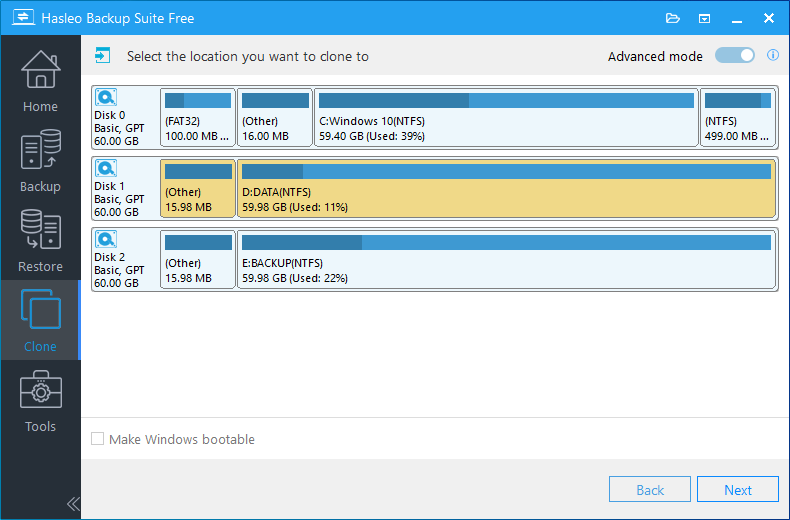
普通模式: 将磁盘克隆到目标磁盘,目标磁盘上的所有分区都将被销毁。您只需选择要克隆到的目标磁盘,然后点击“下一步”。

高级模式: 将磁盘克隆到目标磁盘上的一段连续空间(可以是多个现有分区和可用空间的组合),并保留目标磁盘上其他未选中的分区。请启用“高级模式”,在目标磁盘上选择要将磁盘克隆到的连续空间,然后点击“下一步”。
1. 克隆为 MBR 或克隆为 GPT 选项可以将 MBR 磁盘克隆为 GPT 磁盘,或将 GPT 磁盘克隆为 MBR 磁盘。
2. 逐扇区克隆整个磁盘 选项使您能够将源磁盘的所有扇区克隆到目标磁盘,因此目标磁盘的容量应等于或大于源磁盘的容量。
3. 保留分区布局 选项可确保克隆操作完成后目标磁盘的分区布局与源磁盘完全一致。
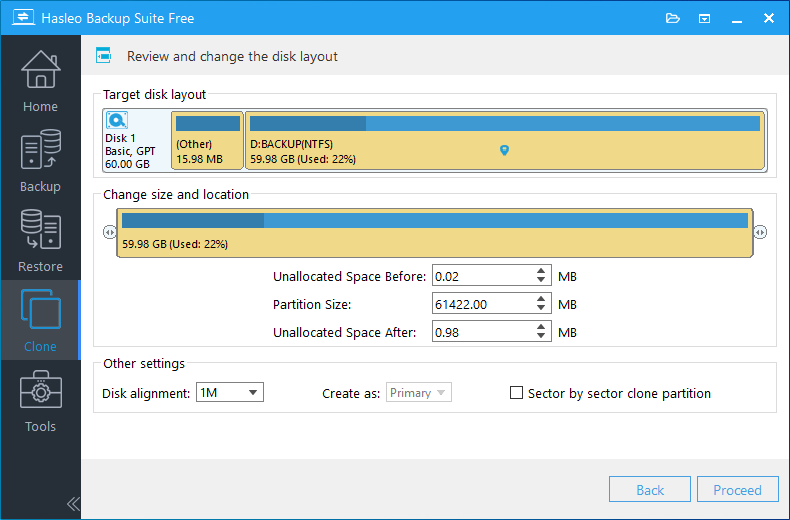
1M (推荐): 1M 对齐是 4K 对齐的子集。按 1MB 对齐的分区始终是 4K 对齐的,这有助于您获得最佳的 SSD 性能。在 Windows Vista 及更高版本的操作系统中,使用 Windows 磁盘管理创建的分区始终按 1MB 字节对齐,无论磁盘是否为 SSD。
4K: 此选项确保每个分区的起始扇区按 4K 字节对齐,这对于获得 SSD 的最佳性能非常重要。
柱面: 确保每个目标分区的起始扇区始终从柱面的开头开始。Windows XP 及更早的操作系统使用此对齐模式。
无: 不调整每个目标分区的起始扇区。
逐扇区克隆分区 选项使您能够将源分区的所有扇区克隆到目标分区。

在此您可以指定克隆完成后要执行的电源管理操作。
常见问题(FAQ)
A: 取决于数据大小和磁盘速度。将 500GB 的 SSD 克隆到 HDD 大约需要 10-20 分钟。更大的磁盘或 HDD 需要更长时间。
A: 只有当较小磁盘的容量足以容纳所有已用数据时才行。目标磁盘必须能够容纳源磁盘的所有文件。
A: 1M 对齐(推荐)对所有 SSD 效果最佳。如有需要,可对较旧的驱动器使用 4K。柱面方式已经过时。
A: 可以。在克隆过程中使用“克隆为 MBR”或“克隆为 GPT”选项。目标分区方案会自动转换。
A: 不需要。克隆会复制所有内容——操作系统、应用程序、设置——得到完全相同的副本。只需在 BIOS 中更改启动顺序,从新磁盘启动即可。
A: 普通模式会覆盖整个目标磁盘。高级模式会克隆到可用空间,同时保留其他分区。
A: 仅在取证目的或需要恢复已删除文件时使用。它会复制未使用的扇区,耗时更长。
A: 可以,但为了获得最佳效果,建议使用应急盘启动进入 WinPE。这样可确保克隆期间没有文件被占用。