

La clonazione di disco copia completamente il contenuto di un disco su un altro disco, inclusa la struttura delle partizioni e i file contenuti nelle partizioni. Serve principalmente ad aggiornare o sostituire un disco, ad esempio sostituendo un disco rigido meccanico con un SSD o aggiornando un disco di piccola capacità con uno di grande capacità. Naturalmente può essere usata anche per scopi di backup del disco. Inoltre, la funzione di clonazione di disco ti consente di clonare un disco MBR in un disco GPT o viceversa.
Tutorial per clonare un disco con Hasleo Backup Suite.
Prima di iniziare
Assicurati che siano soddisfatti i seguenti requisiti prima di iniziare la clonazione:
✦ Spazio di destinazione sufficiente: tutto lo spazio utilizzato sul disco di origine deve trovare posto sul disco di destinazione. La clonazione su un SSD più piccolo va bene, purché i dati utilizzati siano contenuti.
✦ Esegui il backup dei dati importanti: tutti i dati presenti sul disco di destinazione verranno sovrascritti. Se contiene file di cui hai bisogno, eseguine il backup prima.
✦ Collega il disco di destinazione: assicurati che il disco di destinazione sia collegato al computer e rilevato da Windows, che si tratti di un’unità SATA/NVMe interna o di un disco USB esterno.
✦ Scarica e installa Hasleo Backup Suite:


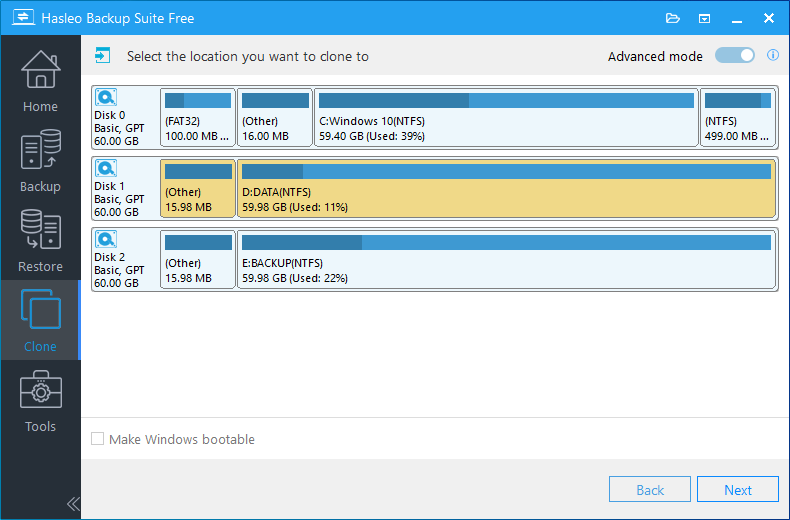
Modalità normale: clona il disco sul disco di destinazione e tutte le partizioni presenti sul disco di destinazione verranno distrutte. Ti basta selezionare il disco di destinazione su cui vuoi clonare, quindi fai clic su «Avanti».

Modalità avanzata: clona il disco in uno spazio contiguo (può essere una combinazione di più partizioni esistenti e spazio libero) sul disco di destinazione e conserva le altre partizioni non selezionate presenti sul disco di destinazione. Abilita la «Modalità avanzata» e seleziona sul disco di destinazione lo spazio contiguo in cui vuoi clonare il disco, quindi fai clic su «Avanti».
1. L’opzione Clona come MBR o Clona come GPT consente di clonare un disco MBR in GPT o un disco GPT in MBR.
2. L’opzione Clona l’intero disco settore per settore ti consente di clonare tutti i settori dal disco di origine al disco di destinazione, quindi la capacità del disco di destinazione deve essere uguale o superiore a quella del disco di origine.
3. L’opzione Mantieni layout delle partizioni garantisce che, al termine della clonazione, il layout delle partizioni del disco di destinazione sia esattamente identico a quello del disco di origine.
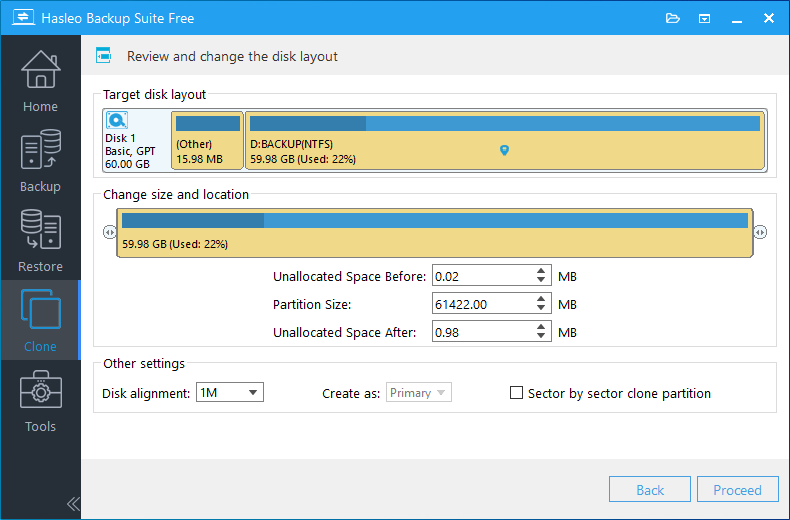
1M (Consigliato): l’allineamento a 1M è un sottoinsieme dell’allineamento a 4K. Le partizioni allineate a 1MB sono sempre allineate a 4K, il che ti aiuta a ottenere le migliori prestazioni dell’SSD. In Windows Vista e nei sistemi operativi successivi, le partizioni create con Gestione disco di Windows sono sempre allineate a 1MB, indipendentemente dal fatto che il disco sia un SSD.
4K: questa opzione garantisce che il settore iniziale di ogni partizione sia allineato a 4K byte, il che è molto importante per ottenere le migliori prestazioni di un SSD.
Cilindro: garantisce che il settore iniziale di ogni partizione di destinazione inizi sempre all’inizio di un cilindro. Windows XP e i sistemi operativi precedenti utilizzano questa modalità di allineamento.
Nessuno: il settore iniziale di ciascuna partizione di destinazione non è allineato.
L’opzione Clona la partizione settore per settore ti consente di clonare tutti i settori dalla partizione di origine alla partizione di destinazione.

Qui puoi specificare un’azione di gestione dell’alimentazione da eseguire al termine della clonazione.
Domande frequenti (FAQ)
A: Dipende dalla dimensione dei dati e dalla velocità del disco. La clonazione di un SSD da 500GB su un HDD richiede 10-20 minuti. Dischi più grandi o HDD richiedono più tempo.
A: Solo se il disco più piccolo ha capacità sufficiente per tutti i dati utilizzati. La destinazione deve contenere tutti i file dell’origine.
A: L’allineamento a 1M (consigliato) funziona meglio con tutti gli SSD. Usa 4K per le unità più vecchie, se necessario. Cilindro è obsoleto.
A: Sì. Usa l’opzione «Clona come MBR» o «Clona come GPT» durante la clonazione. Lo schema di partizione di destinazione viene convertito automaticamente.
A: No. La clonazione copia tutto (sistema operativo, applicazioni, impostazioni) creando una copia esatta. Basta modificare l’ordine di avvio nel BIOS per avviare dal nuovo disco.
A: La modalità normale sovrascrive l’intero disco di destinazione. La modalità avanzata clona nello spazio libero conservando le altre partizioni.
A: Solo per scopi forensi o per recuperare file eliminati. Copia anche i settori non utilizzati e richiede molto più tempo.
A: Sì, ma per ottenere i migliori risultati avvia WinPE usando il disco di emergenza. In questo modo nessun file è in uso durante la clonazione.