

Le clonage de disque copie intégralement le contenu d’un disque vers un autre disque, y compris la structure des partitions et les fichiers qu’elles contiennent. Il sert principalement à mettre à niveau ou à remplacer un disque, par exemple pour remplacer un disque dur mécanique par un SSD ou pour passer d’un disque de faible capacité à un disque de grande capacité. Il peut bien sûr aussi servir à des fins de sauvegarde de disque. En outre, la fonction de clonage de disque permet de cloner un disque MBR en disque GPT, ou inversement.
Tutoriel pour cloner un disque avec Hasleo Backup Suite.
Avant de commencer
Assurez-vous que les conditions suivantes sont remplies avant de commencer le clonage :
✦ Espace de destination suffisant : tout l’espace utilisé sur le disque source doit tenir sur le disque de destination. Le clonage vers un SSD plus petit ne pose pas de problème tant que les données utilisées tiennent.
✦ Sauvegardez les données importantes : toutes les données du disque de destination seront écrasées. Si celui-ci contient des fichiers dont vous avez besoin, sauvegardez-les au préalable.
✦ Connectez le disque de destination : assurez-vous que le disque cible est connecté à l’ordinateur et détecté par Windows, qu’il s’agisse d’un disque interne SATA/NVMe ou d’un disque USB externe.
✦ Téléchargez et installez Hasleo Backup Suite :


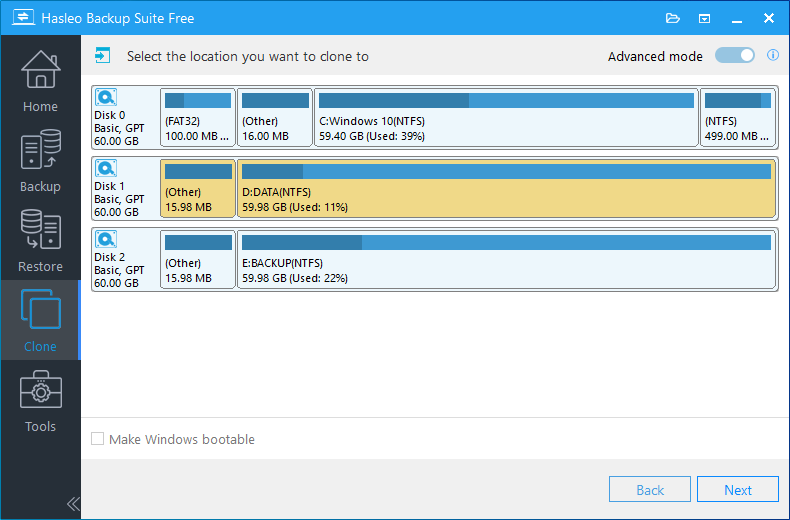
Mode normal : clone le disque vers le disque de destination ; toutes les partitions du disque de destination seront détruites. Il vous suffit de sélectionner le disque de destination souhaité, puis de cliquer sur « Suivant ».

Mode avancé : clone le disque vers un espace contigu (pouvant être une combinaison de plusieurs partitions existantes et d’espace libre) du disque de destination et conserve les autres partitions non sélectionnées présentes sur ce disque. Activez « Mode avancé », sélectionnez l’espace contigu du disque de destination vers lequel cloner le disque, puis cliquez sur « Suivant ».
1. L’option Cloner en MBR ou Cloner en GPT permet de cloner un disque MBR en GPT ou un disque GPT en MBR.
2. L’option Cloner tout le disque secteur par secteur vous permet de cloner tous les secteurs du disque source vers le disque de destination ; la capacité du disque de destination doit donc être égale ou supérieure à celle du disque source.
3. L’option Conserver la disposition des partitions garantit que la disposition des partitions du disque de destination est exactement la même que celle du disque source une fois le clonage terminé.
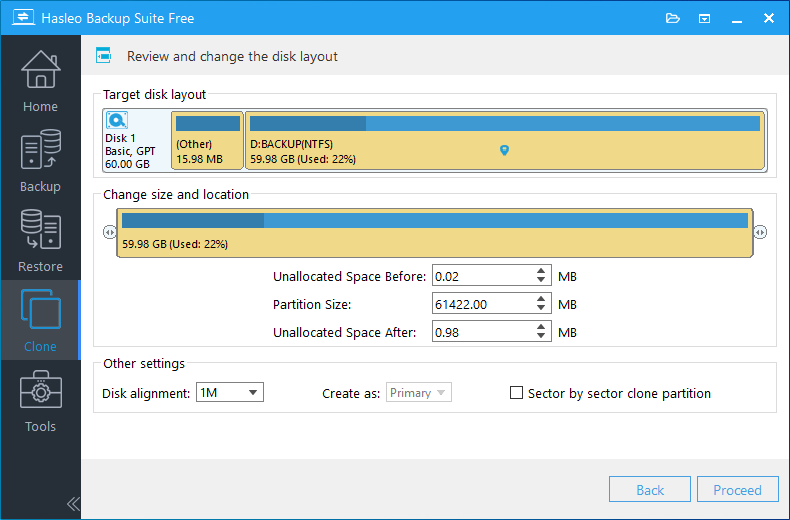
1M (recommandé) : l’alignement 1M est un sous-ensemble de l’alignement 4K. Les partitions alignées sur 1 MB sont toujours alignées sur 4 KB, ce qui permet d’obtenir les meilleures performances de votre SSD. Dans Windows Vista et les versions ultérieures du système d’exploitation, les partitions créées avec la Gestion des disques de Windows sont toujours alignées sur 1 MB, que le disque soit un SSD ou non.
4K : cette option garantit que le secteur de début de chaque partition est aligné sur 4 KB, ce qui est très important pour obtenir les meilleures performances d’un SSD.
Cylindre : garantit que le secteur de début de chaque partition de destination commence toujours au début d’un cylindre. Windows XP et les systèmes d’exploitation antérieurs utilisent ce mode d’alignement.
Aucun : le secteur de début de chaque partition de destination n’est pas aligné.
L’option Cloner la partition secteur par secteur vous permet de cloner tous les secteurs de la partition source vers la partition de destination.

Vous pouvez ici indiquer une action de gestion de l’alimentation à effectuer une fois le clonage terminé.
Questions fréquentes (FAQ)
A: Cela dépend de la taille des données et de la vitesse du disque. Cloner un SSD de 500 GB vers un disque dur prend 10 à 20 minutes. Les disques plus volumineux ou les disques durs prennent plus de temps.
A: Uniquement si le disque plus petit dispose de suffisamment de capacité pour toutes les données utilisées. La destination doit pouvoir contenir tous les fichiers de la source.
A: L’alignement 1M (recommandé) est le plus adapté à tous les SSD. Utilisez l’alignement 4K pour les disques plus anciens si nécessaire. Le mode Cylindre est obsolète.
A: Oui. Utilisez l’option « Cloner en MBR » ou « Cloner en GPT » pendant le clonage. Le schéma de partitions cible est converti automatiquement.
A: Non. Le clonage copie tout (système d’exploitation, applications, paramètres) pour obtenir une copie exacte. Il suffit de modifier l’ordre de démarrage dans le BIOS pour démarrer depuis le nouveau disque.
A: Le mode normal écrase tout le disque de destination. Le mode avancé clone vers l’espace libre tout en conservant les autres partitions.
A: Uniquement à des fins d’analyse judiciaire ou pour récupérer des fichiers supprimés. Il copie aussi les secteurs inutilisés et prend beaucoup plus de temps.
A: Oui, mais pour de meilleurs résultats, démarrez sous WinPE à l’aide du disque de secours. Vous garantissez ainsi qu’aucun fichier n’est en cours d’utilisation pendant le clonage.