

O clone de disco copia completamente o conteúdo de um disco para outro, incluindo a estrutura de partição e os arquivos nas partições. Ele é usado principalmente para atualizar ou substituir um disco, como substituir um disco rígido mecânico por um SSD ou atualizar um disco de pequena capacidade para um de grande capacidade. Naturalmente, também pode ser usado para fins de backup de disco. Além disso, o recurso de clone de disco permite clonar um disco MBR em um disco GPT ou vice-versa.
Tutorial para clonar disco com o Hasleo Backup Suite.
Antes de começar
Certifique-se de que os seguintes requisitos sejam atendidos antes de iniciar a clonagem:
✦ Espaço de destino suficiente: Todo o espaço usado no disco de origem deve caber no disco de destino. Clonar para um SSD menor é possível, desde que os dados usados caibam.
✦ Faça backup de dados importantes: Todos os dados no disco de destino serão substituídos. Se ele contiver arquivos de que você precisa, faça backup deles primeiro.
✦ Conecte o disco de destino: Verifique se o disco de destino está conectado ao computador e é detectado pelo Windows, seja uma unidade SATA/NVMe interna ou um disco USB externo.
✦ Baixe e instale o Hasleo Backup Suite:
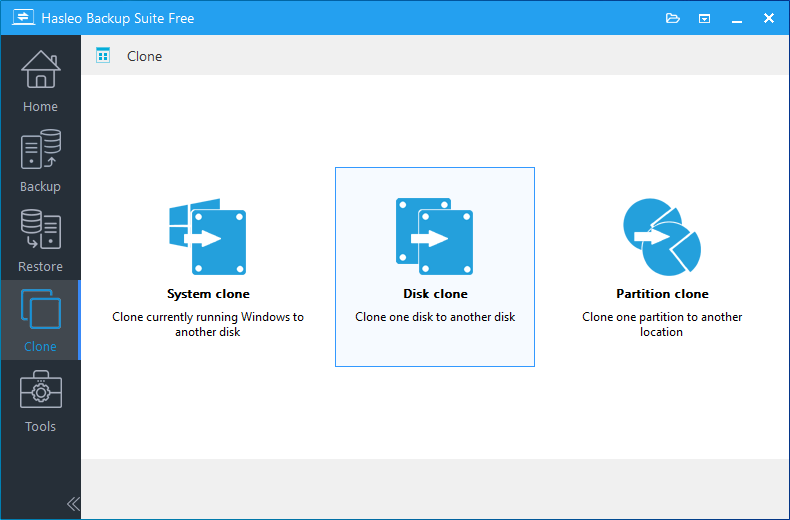
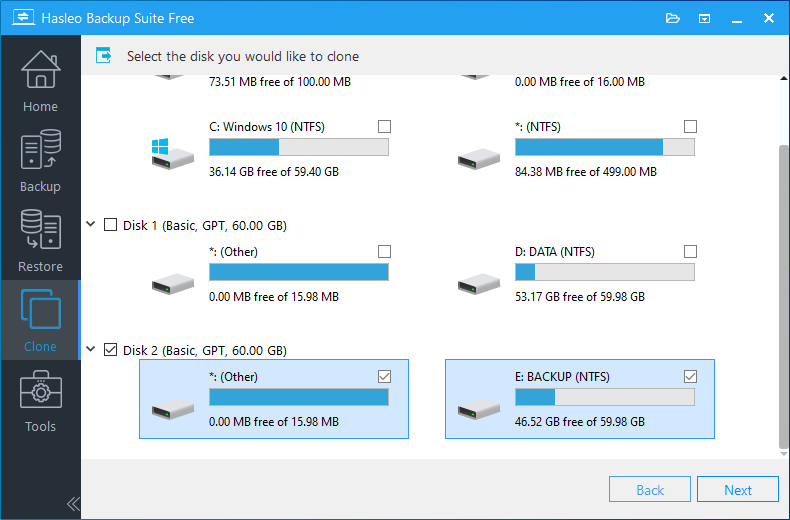
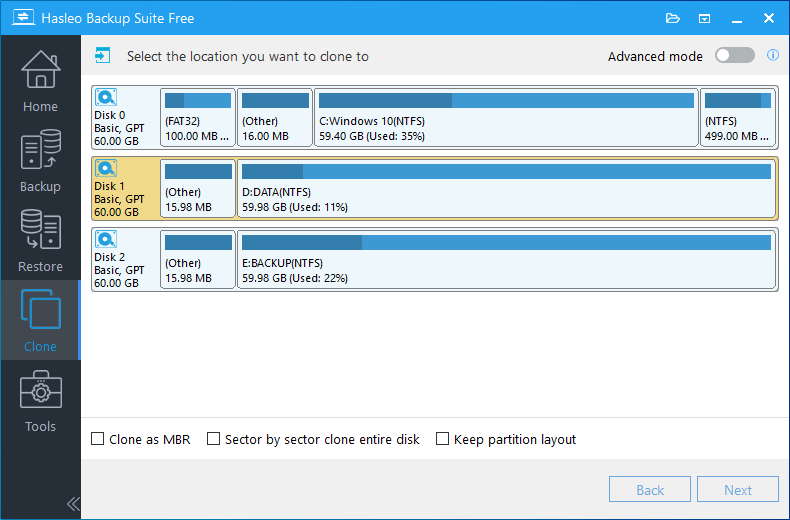
Modo normal: Clone o disco para o disco de destino, e todas as partições no disco de destino serão destruídas. Basta selecionar o disco de destino para o qual deseja clonar e clicar em "Próximo".
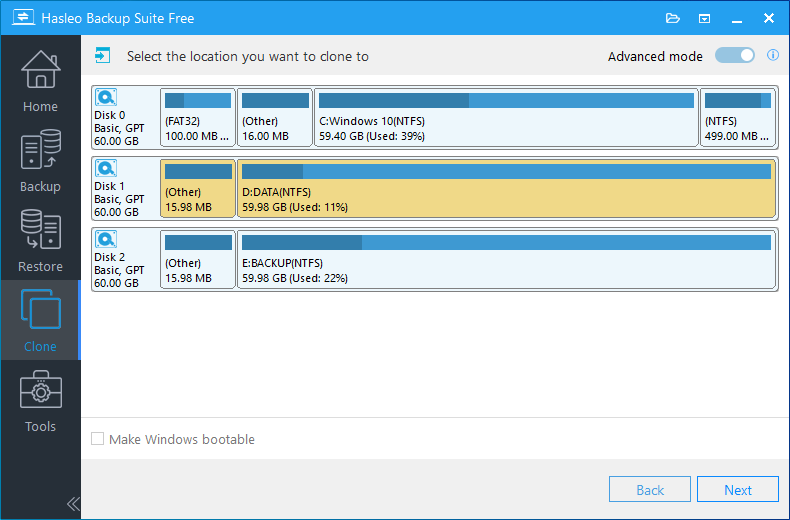
Modo avançado: Clone o disco para um espaço contíguo (pode ser uma combinação de várias partições existentes e espaço livre) no disco de destino e mantenha as outras partições não selecionadas existentes no disco de destino. Ative o "Modo avançado" e selecione o espaço contíguo para o qual deseja clonar o disco no disco de destino e clique em "Próximo".
1. A opção Clonar como MBR ou Clonar como GPT pode clonar um disco MBR em GPT ou um disco GPT em MBR.
2. A opção Clonar o disco inteiro setor a setor permite clonar todos os setores do disco de origem para o disco de destino, portanto, a capacidade do disco de destino deve ser igual ou maior que a capacidade do disco de origem.
3. A opção Manter o layout da partição garante que o layout de partição do disco de destino seja exatamente o mesmo do disco de origem após a conclusão da operação de clonagem.
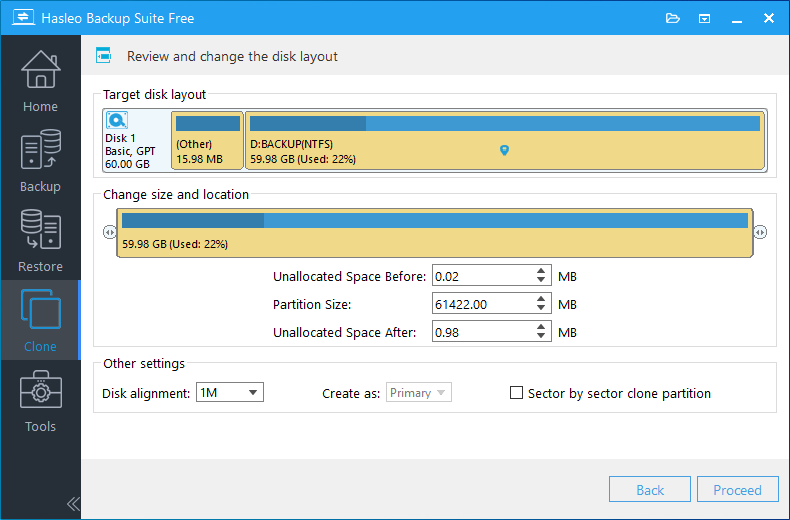
1M (Recomendado): O alinhamento de 1M é um subconjunto do alinhamento de 4K. Partições alinhadas a 1 MB são sempre alinhadas a 4K, o que ajuda você a obter o melhor desempenho do SSD. No Windows Vista e sistemas operacionais posteriores, as partições criadas usando o Gerenciamento de Disco do Windows são sempre alinhadas a 1 MB, independentemente de o disco ser um SSD.
4K: Esta opção garante que o setor inicial de cada partição seja alinhado a 4 KB, o que é muito importante para o melhor desempenho de um SSD.
Cilindro: Garante que o setor inicial de cada partição de destino sempre comece no início de um cilindro. O Windows XP e sistemas operacionais anteriores usam este modo de alinhamento.
Nenhum: O setor inicial de cada uma das partições de destino não é alinhado.
A opção Clonar partição setor a setor permite clonar todos os setores da partição de origem para a partição de destino.
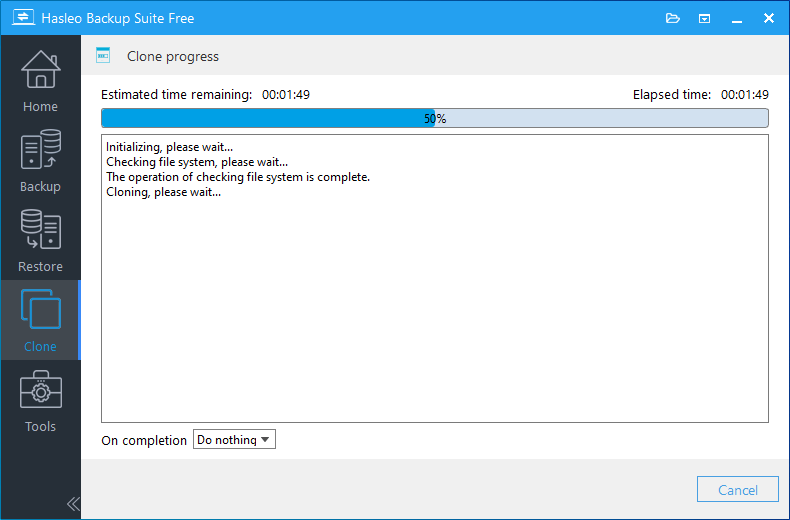
Aqui você pode especificar uma ação de gerenciamento de energia a ser executada após a conclusão da clonagem.
Perguntas frequentes (FAQ)
A: Depende do tamanho dos dados e da velocidade do disco. Um clone de SSD de 500 GB para HDD leva de 10 a 20 minutos. Discos maiores ou HDDs levam mais tempo.
A: Somente se o disco menor tiver capacidade suficiente para todos os dados usados. O destino deve comportar todos os arquivos da origem.
A: O alinhamento de 1M (recomendado) funciona melhor para todos os SSDs. Use 4K para unidades mais antigas, se necessário. Cilindro está desatualizado.
A: Sim. Use a opção "Clonar como MBR" ou "Clonar como GPT" durante a clonagem. O esquema de partições de destino é convertido automaticamente.
A: Não. A clonagem copia tudo — sistema operacional, aplicativos, configurações — para uma cópia exata. Basta alterar a ordem de inicialização no BIOS para inicializar a partir do novo disco.
A: O modo normal substitui todo o disco de destino. O modo avançado clona para o espaço livre, mantendo as outras partições.
A: Somente para fins forenses ou para recuperar arquivos excluídos. Ele copia setores não usados e leva muito mais tempo.
A: Sim, mas para obter os melhores resultados, inicialize no WinPE usando o disco de emergência. Isso garante que nenhum arquivo esteja em uso durante a clonagem.