

기존 BIOS를 사용하는 컴퓨터에서 마스터 부트 레코드(MBR)가 손상되면 시스템이 부팅되지 않아 검은 화면이나 오류 메시지가 표시될 수 있습니다. 이를 복구하는 효과적인 방법 중 하나는 Hasleo Backup Suite에 포함된 "MBR 재구축" 기능을 사용하는 것입니다. 이 가이드는 MBR 재구축 기능을 사용하여 MBR을 복구하고 컴퓨터가 정상적으로 부팅되도록 하는 단계별 지침을 제공합니다.
MBR 재구축 개요
마스터 부트 레코드(MBR)는 하드 드라이브의 첫 번째 섹터에 있으며 운영 체제 부팅을 담당하는 중요한 코드를 포함합니다. 이 섹터가 바이러스 공격을 받거나 물리적 불량 섹터가 발생하면 MBR이 손상되거나 심지어 손실될 수 있습니다. 시스템 디스크의 MBR이 손상되면 컴퓨터가 정상적으로 시작되지 않고 "부팅 가능한 장치 없음"과 같은 오류 메시지가 표시될 수 있습니다. 이런 경우 Hasleo Backup Suite에 내장된 "MBR 재구축" 기능을 사용하여 MBR을 복구함으로써 시스템의 부팅 기능을 되살릴 수 있습니다.
💡 팁: 예기치 않은 손실을 방지하기 위해 진행하기 전에 중요한 데이터를 백업하십시오.
Hasleo Backup Suite 소개👑
Hasleo Backup Suite는 데이터 백업, 시스템 복제 및 재해 복구를 통합한 전문 소프트웨어입니다. 모든 Windows PC 및 서버와 호환되며 최신 UEFI 및 Legacy BIOS 부팅 모드를 지원하고 뛰어난 안정성과 성능을 제공합니다. 강력한 백업, 복원 및 복제 기능 외에도 "MBR 재구축"과 같은 도구가 포함된 내장 도구 상자를 제공하므로 필요할 때 MBR을 재구축하여 시스템 부팅 복구를 도울 수 있습니다. 복구를 수행하기 전에 이 소프트웨어를 사용하여 전체 시스템 이미지를 만들거나 전체 디스크를 복제하여 데이터 보안을 확보할 수 있으며, 추가 소프트웨어가 필요하지 않습니다.
또한 도구에는 다음과 같은 다양하고 효율적인 실용 기능이 통합되어 있습니다:
- 부팅 메뉴 추가: 이 기능을 활성화하면 부팅 가능한 미디어 없이도 복구 환경에 진입할 수 있어 긴급 시스템 복구가 가능합니다.
- 이미지 탑재/탑재 해제: 이 기능을 활성화하면 복원 작업을 수행하지 않고도 백업 이미지의 파일을 탐색할 수 있습니다.
- 응급 디스크: 사용자가 시스템 유지 관리 및 복구를 위해 개인화된 WinPE 부팅 디스크를 만들 수 있습니다.
- 이미지 검사: 백업 이미지 파일이 완전하고 신뢰할 수 있는지 확인하여 복구 가능성을 보장합니다.
- 드라이브 지우기: 선택한 드라이브의 모든 데이터를 영구적으로 지워 데이터 유출을 방지합니다.
- 그 외: 이미지 병합/삭제, PXE 서버...
Hasleo Backup Suite로 MBR을 재구축하거나 복구하는 방법?
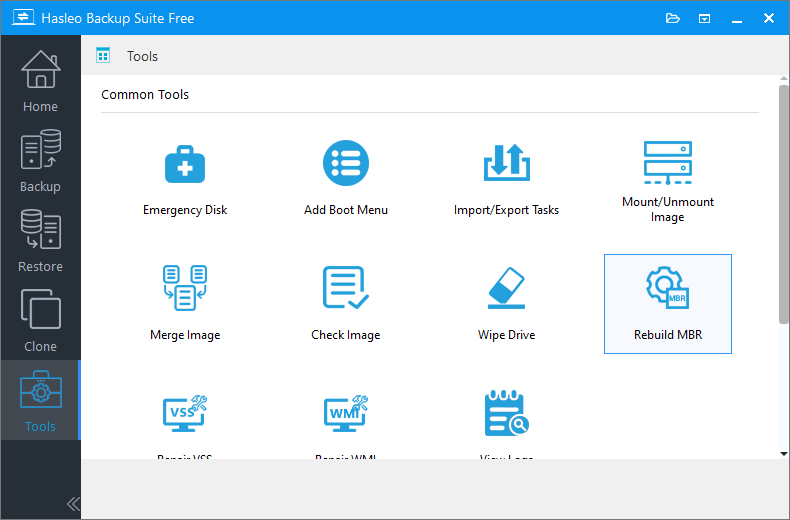
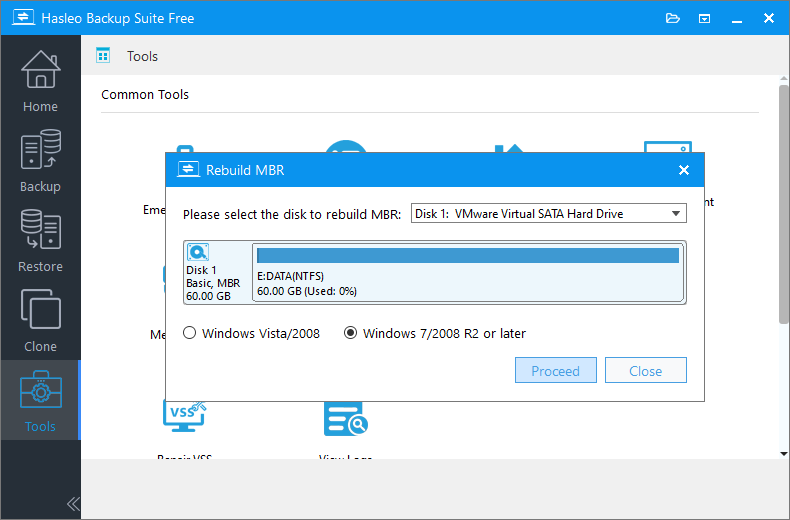
⚠️ 팁: 이 목록에는 MBR 디스크만 표시됩니다.
자주 묻는 질문(FAQ)
A: 일반적인 원인으로는 바이러스 공격, 디스크 쓰기 중 정전, 잘못된 디스크 작업, 디스크의 물리적 불량 섹터 또는 운영 체제 설치 실패 등이 있습니다.
A: 아니요. MBR 재구축은 마스터 부트 레코드만 복구합니다. 부팅 파일이나 운영 체제가 손상된 경우 시스템 복원이나 재설치 같은 다른 복구 방법을 사용해야 할 수 있습니다.
A: 아니요. MBR 재구축 기능은 실제 데이터 파티션이나 디스크에 저장된 파일에 영향을 주지 않고 부트 섹터 코드만 복구합니다.
A: MBR(마스터 부트 레코드)은 BIOS 시스템의 전통적인 파티션 방식으로 최대 2TB 디스크를 지원합니다. GPT(GUID 파티션 테이블)는 UEFI 시스템의 최신 표준으로 훨씬 큰 디스크와 더 많은 파티션을 지원합니다.
A: 아니요. MBR 재구축 도구는 MBR 디스크에서만 작동합니다. GPT 디스크는 UEFI 부팅을 사용하며 MBR 복구가 필요하지 않습니다.
A: Windows에서 디스크 관리를 열고 디스크를 마우스 오른쪽 버튼으로 클릭한 다음 "속성"을 선택합니다. "볼륨" 탭으로 이동하면 파티션 스타일(MBR 또는 GPT)을 확인할 수 있습니다.
A: 보통은 필요하지 않습니다. 복제가 제대로 이루어졌다면 MBR은 파티션 정보와 함께 복사됩니다. 그러나 대상 디스크의 크기나 구조가 다른 경우 재구축이 필요할 수 있습니다.
A: 재구축이 실패하면 부팅 가능한 WinPE 디스크에서 Hasleo Backup Suite를 실행해 보십시오. 문제가 계속되면 디스크에 물리적 손상이 있을 수 있으므로 교체해야 합니다.
요약
MBR을 복구하고 시스템 부팅을 되살리는 것은 Legacy BIOS 컴퓨터의 부팅 실패를 해결하는 핵심 단계 중 하나입니다. Hasleo Backup Suite와 내장된 'MBR 재구축' 기능을 사용하면 복잡한 작업 없이 MBR을 쉽고 안전하게 복구하여 컴퓨터가 정상적으로 부팅되도록 할 수 있습니다.
포괄적인 데이터 보호 및 복구 솔루션인 Hasleo Backup Suite는 다양한 백업 모드(전체, 증분, 차등)를 제공하고 압축, 암호화 및 범용 복원을 지원하여 사용자가 데이터 백업 작업을 효율적으로 관리하고 시스템 장애 시 신속한 비즈니스 복구를 보장하도록 돕습니다.