

Em computadores que usam o BIOS tradicional, danos ao Master Boot Record (MBR) podem impedir o sistema de inicializar, resultando em uma tela preta ou mensagens de erro. Uma maneira eficaz de reparar isso é usar o recurso "Reconstruir MBR" encontrado no Hasleo Backup Suite. Este guia oferece instruções passo a passo sobre como usar o recurso Reconstruir MBR para reparar o MBR e fazer seu computador inicializar normalmente novamente.
Visão geral do Reconstruir MBR
O Master Boot Record (MBR) está localizado no primeiro setor do disco rígido e contém o código crítico responsável pela inicialização do sistema operacional. Se esse setor for atacado por um vírus ou sofrer um setor defeituoso físico, isso pode resultar em danos ou até perda do MBR. Quando o MBR no disco do sistema falha, o computador não consegue iniciar normalmente e pode exibir uma mensagem de erro como "No bootable device". Nesses casos, você pode usar o recurso integrado "Reconstruir MBR" no Hasleo Backup Suite para reparar o MBR, restaurando assim a capacidade de inicialização do sistema.
💡 Dicas: Faça backup dos seus dados importantes antes de prosseguir para evitar qualquer perda acidental.
Breve introdução ao Hasleo Backup Suite👑
O Hasleo Backup Suite é um software profissional que integra backup de dados, clonagem do sistema e recuperação de desastres. Ele é compatível com todos os PCs e servidores Windows, oferece suporte aos modos de inicialização modernos UEFI e BIOS legado e proporciona excelente estabilidade e desempenho. Além de fornecer funções avançadas de backup, restauração e clonagem, o software também inclui uma caixa de ferramentas integrada com ferramentas como "Reconstruir MBR", permitindo reconstruir o MBR quando necessário para ajudar a recuperar a inicialização do sistema. Antes de realizar os reparos, você pode usar este software para criar uma imagem completa do sistema ou clonar o disco inteiro e garantir a segurança dos dados, tudo sem precisar de software adicional.
Além disso, a seção Ferramentas integra uma variedade de funções eficientes e práticas, como:
- Adicionar menu de inicialização: Ative este recurso para entrar no ambiente de recuperação mesmo sem uma mídia inicializável, permitindo a recuperação emergencial do sistema.
- Montar/desmontar imagem: Ative este recurso para navegar pelos arquivos da imagem de backup sem executar uma operação de restauração.
- Disco de Emergência: Permite aos usuários criar um disco inicializável WinPE personalizado para manutenção e reparo do sistema.
- Verificar imagem: Verifique se o arquivo de imagem de backup está completo e confiável, garantindo sua capacidade de recuperação.
- Limpar a unidade: Apague permanentemente todos os dados da unidade selecionada para evitar vazamento de dados.
- E mais: Mesclar/Excluir imagens, Servidor PXE...
Como reconstruir ou reparar o MBR com o Hasleo Backup Suite?
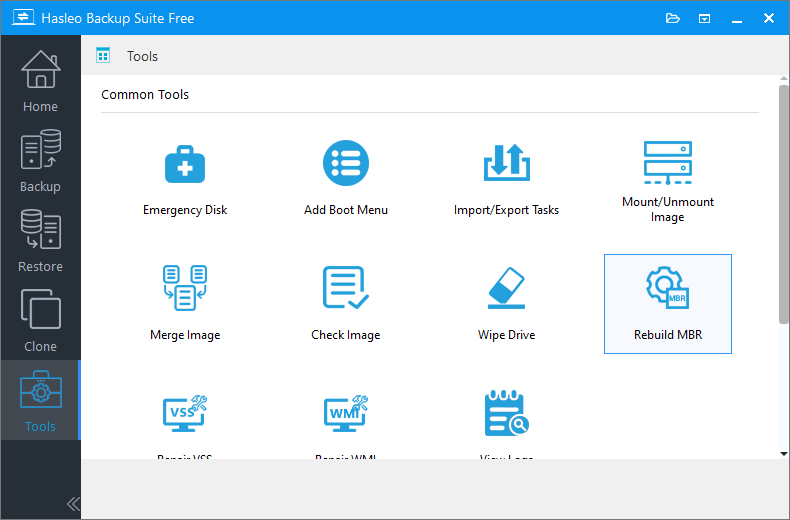
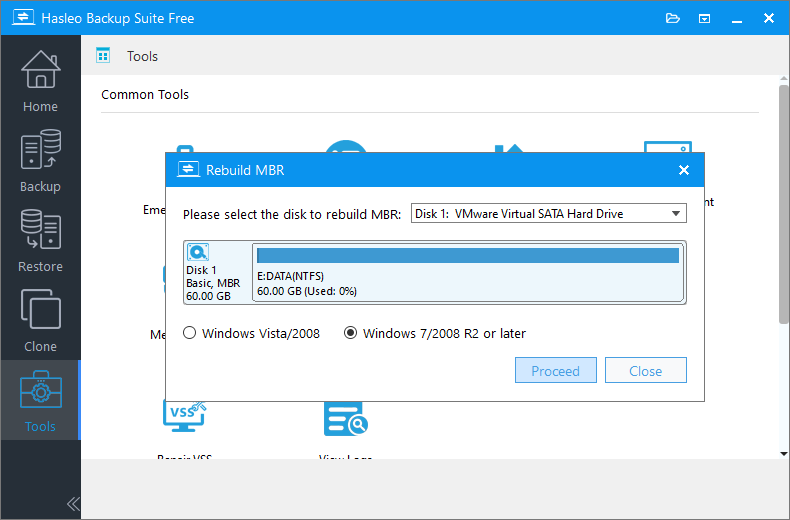
⚠️ Dicas: Esta lista mostra apenas discos MBR.
Perguntas frequentes (FAQ)
A: As causas comuns incluem ataques de vírus, quedas de energia durante a gravação no disco, operações inadequadas no disco, setores defeituosos físicos no disco ou instalações malsucedidas do sistema operacional.
A: Não. A reconstrução do MBR repara apenas o Master Boot Record. Se os arquivos de inicialização ou o sistema operacional estiverem danificados, talvez seja necessário usar outros métodos de recuperação, como restauração do sistema ou reinstalação.
A: Não. A função de reconstruir o MBR repara apenas o código do setor de inicialização, sem afetar as partições de dados reais ou os arquivos armazenados no disco.
A: MBR (Master Boot Record) é o esquema de partição tradicional para sistemas BIOS, com suporte a discos de até 2 TB. GPT (GUID Partition Table) é o padrão moderno para sistemas UEFI, com suporte a discos muito maiores e mais partições.
A: Não. A ferramenta Reconstruir MBR funciona apenas em discos MBR. Discos GPT usam inicialização UEFI e não exigem reparo do MBR.
A: Abra o Gerenciamento de Disco no Windows, clique com o botão direito no disco e selecione "Propriedades". Vá para a guia "Volumes" para ver o estilo de partição (MBR ou GPT).
A: Normalmente não. Se o clone for feito corretamente, o MBR deve ser copiado junto com as informações da partição. No entanto, se o disco de destino tiver tamanho ou estrutura diferentes, a reconstrução pode ser necessária.
A: Se a reconstrução falhar, tente executar o Hasleo Backup Suite a partir de um disco WinPE inicializável. Se o problema persistir, o disco pode ter danos físicos e deve ser substituído.
Resumo
Reparar o MBR e restaurar a inicialização do sistema é uma das etapas principais para resolver falhas de inicialização em computadores com BIOS legado. Com o Hasleo Backup Suite e seu recurso integrado 'Reconstruir MBR', você pode reparar o MBR de forma fácil e segura, permitindo que seu computador volte à inicialização normal sem operações complicadas.
Como uma solução abrangente de proteção e recuperação de dados, o Hasleo Backup Suite também oferece vários modos de backup (Completo, Incremental, Diferencial) e é compatível com compactação, criptografia e Universal Restore, ajudando os usuários a gerenciar com eficiência as tarefas de backup de dados e garantir uma recuperação rápida dos negócios em caso de falha do sistema.