

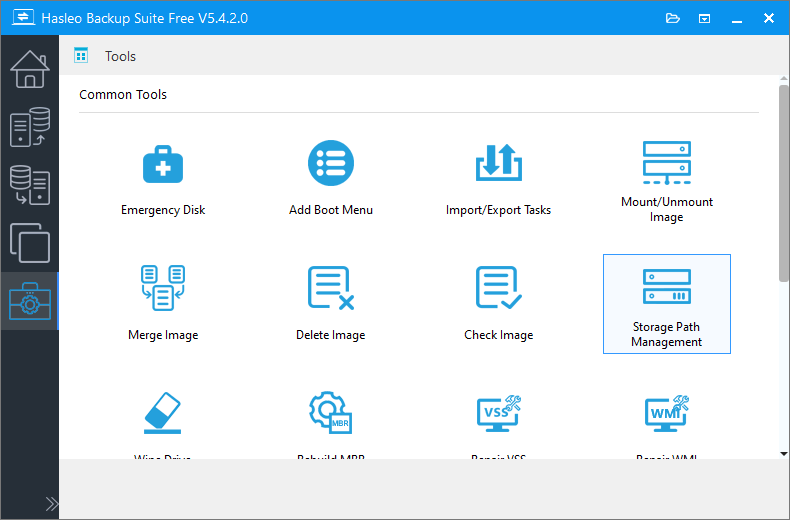
Hasleo Backup Suite의 저장 경로 관리 기능을 사용하면 백업 원본 및 대상으로 사용할 수 있는 경로(로컬 경로 또는 네트워크 공유 경로)를 추가, 편집 및 삭제하는 등 관리할 수 있습니다.
Hasleo Backup Suite에서 백업 원본 및 대상으로 사용할 수 있는 저장 경로를 관리하는 튜토리얼
 를 클릭하여 추가할 저장 경로를 찾아본 다음 "+" 버튼을 클릭하여 경로를 추가하십시오.
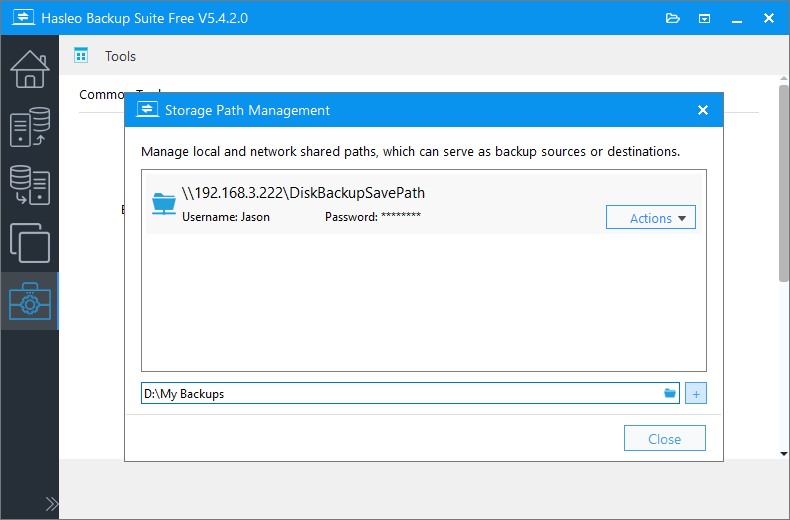
* 네트워크 공유 경로를 추가하려면 사용자 이름과 암호를 입력해야 합니다.
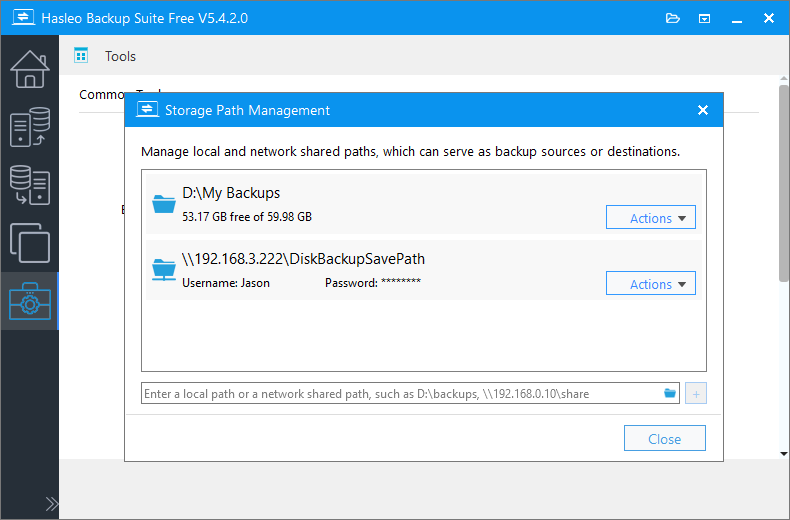
경로가 추가된 후 경로 뒤의 "작업" 메뉴를 클릭하여 경로를 편집하거나 삭제할 수 있습니다.
자주 묻는 질문(FAQ)
A: 로컬 경로(예: 하드 드라이브, USB 드라이브)와 네트워크 공유 경로(SMB/CIFS)를 백업 원본 및 대상의 저장 경로로 추가할 수 있습니다.
A: 예. 네트워크 공유 경로를 추가할 때 공유 폴더를 인증하고 액세스하려면 사용자 이름과 암호를 입력해야 합니다.
A: 예. 경로 옆의 "작업" 메뉴를 클릭하고 "편집"을 선택하여 경로 위치 및 자격 증명을 포함한 경로 설정을 수정하십시오.
A: 저장 경로를 삭제하면 Hasleo Backup Suite의 관리 목록에서만 제거되며 해당 위치에 저장된 기존 백업 파일은 삭제되지 않습니다.
A: 엄격한 제한은 없습니다. 필요한 만큼 저장 경로를 추가할 수 있지만 경로가 너무 많으면 관리가 더 복잡해질 수 있습니다.
A: 예. 경로가 저장 경로 관리에 추가되면 백업 구성에 따라 백업 원본, 대상 또는 둘 다로 사용할 수 있습니다.
A: 네트워크 공유에 액세스할 수 있고 자격 증명이 올바른지 확인하십시오. 또한 네트워크 연결이 안정적이고 공유 폴더에 액세스할 수 있는 적절한 권한이 있는지 확인하십시오.
A: 예. 필요한 경우 각각 고유한 자격 증명을 사용하여 여러 네트워크 위치의 저장 경로를 추가할 수 있습니다.