

Mit der Funktion zur Speicherpfadverwaltung von Hasleo Backup Suite können Sie Pfade (lokale Pfade oder freigegebene Netzwerkpfade) verwalten, die als Backup-Quellen und -Ziele verwendet werden können, z. B. Speicherpfade hinzufügen, bearbeiten und löschen.
Anleitung zum Verwalten von Speicherpfaden, die als Backup-Quellen und -Ziele in Hasleo Backup Suite verwendet werden können
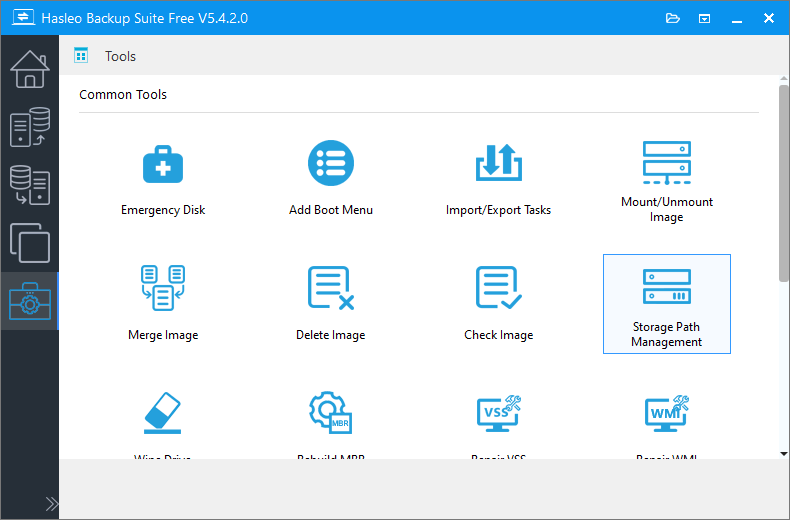
 , um den gewünschten Speicherpfad zu suchen, und klicken Sie dann auf die Schaltfläche „+“, um den Pfad hinzuzufügen.
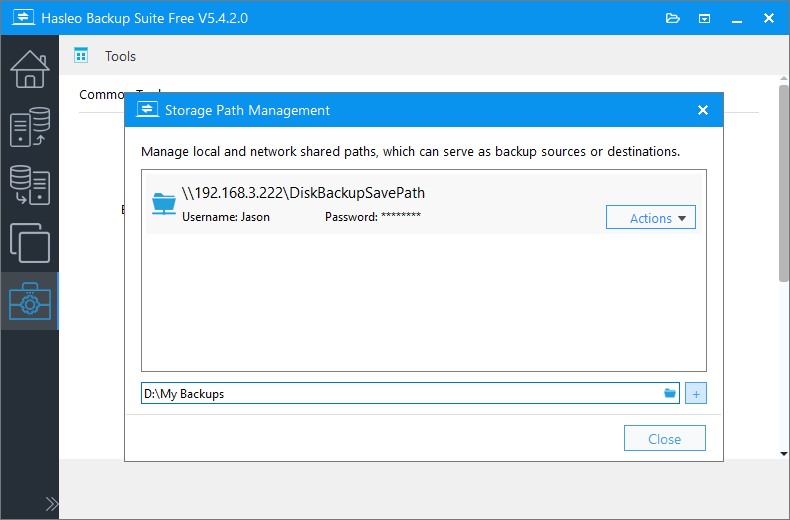
* Bitte beachten Sie, dass Sie zum Hinzufügen eines freigegebenen Netzwerkpfads den Benutzernamen und das Kennwort eingeben müssen.
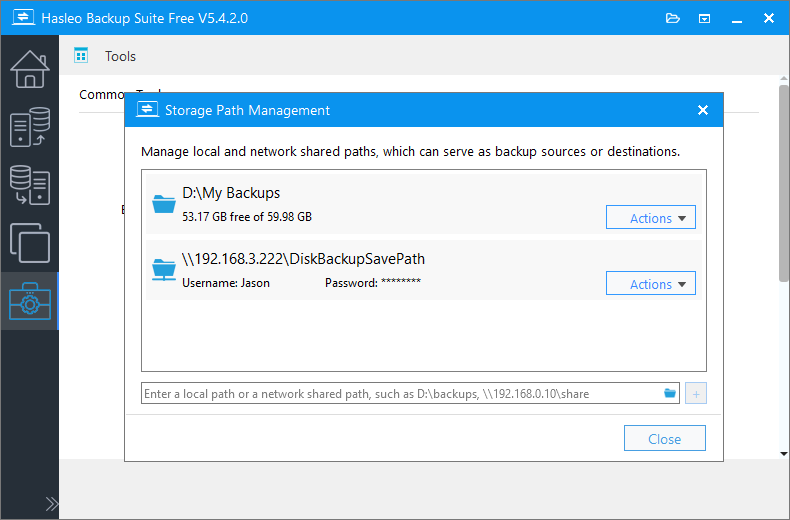
Nach dem Hinzufügen des Pfads können Sie auf das Menü „Aktionen“ hinter dem Pfad klicken, um den Pfad zu bearbeiten oder zu löschen.
Häufig gestellte Fragen (FAQ)
A: Sie können lokale Pfade (z. B. Festplatten, USB-Laufwerke) und freigegebene Netzwerkpfade (SMB/CIFS) als Speicherpfade für Backup-Quellen und -Ziele hinzufügen.
A: Ja. Beim Hinzufügen eines freigegebenen Netzwerkpfads müssen Sie den Benutzernamen und das Kennwort eingeben, um sich zu authentifizieren und auf den freigegebenen Ordner zuzugreifen.
A: Ja. Klicken Sie auf das Menü „Aktionen“ neben dem Pfad und wählen Sie „Bearbeiten“, um die Pfadeinstellungen einschließlich Pfadort und Anmeldedaten zu ändern.
A: Beim Löschen eines Speicherpfads wird er nur aus der Verwaltungsliste von Hasleo Backup Suite entfernt – vorhandene dort gespeicherte Backup-Dateien werden nicht gelöscht.
A: Es gibt keine feste Obergrenze. Sie können beliebig viele Speicherpfade hinzufügen; bedenken Sie jedoch, dass zu viele Pfade die Verwaltung erschweren können.
A: Ja. Sobald ein Pfad zur Speicherpfadverwaltung hinzugefügt wurde, kann er je nach Backup-Konfiguration als Backup-Quelle, als Ziel oder für beides verwendet werden.
A: Stellen Sie sicher, dass die Netzwerkfreigabe erreichbar und die Anmeldedaten korrekt sind. Prüfen Sie außerdem, ob die Netzwerkverbindung stabil ist und Sie über die erforderlichen Berechtigungen für den Zugriff auf den freigegebenen Ordner verfügen.
A: Ja. Sie können Speicherpfade von mehreren Netzwerkstandorten hinzufügen, bei Bedarf jeweils mit eigenen Anmeldedaten.