

La función de gestión de rutas de almacenamiento de Hasleo Backup Suite le permite administrar las rutas (locales o compartidas en red) que se pueden usar como origen y destino de copias, por ejemplo añadiéndolas, editándolas o eliminándolas.
Tutorial para gestionar las rutas de almacenamiento que se pueden usar como origen y destino de copias en Hasleo Backup Suite
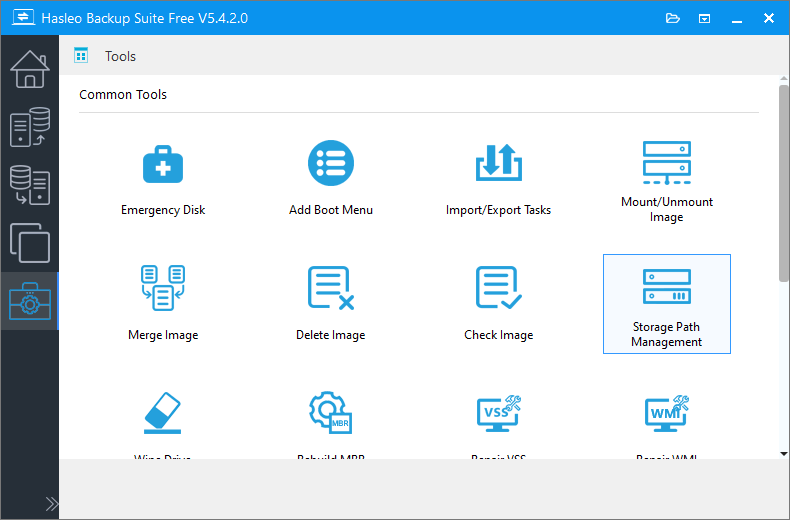
 para buscar la ruta de almacenamiento que desea agregar y, a continuación, haga clic en el botón «+» para agregarla.
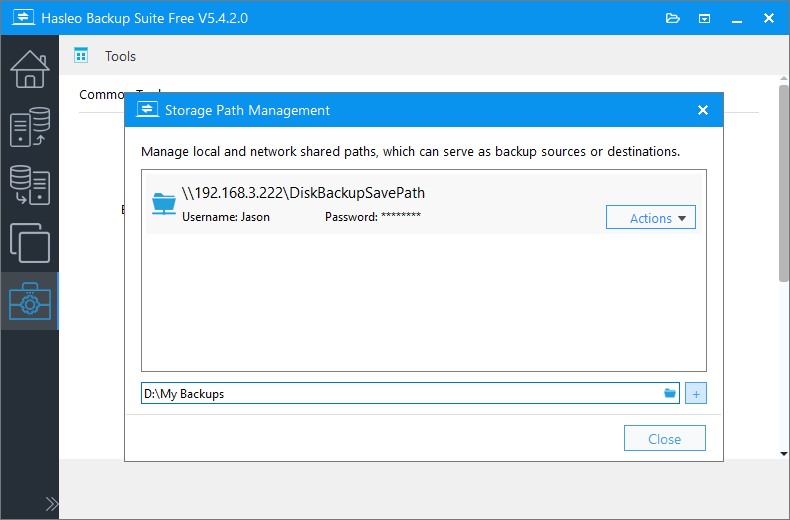
* Tenga en cuenta que deberá introducir el nombre de usuario y la contraseña para agregar una ruta compartida en red.
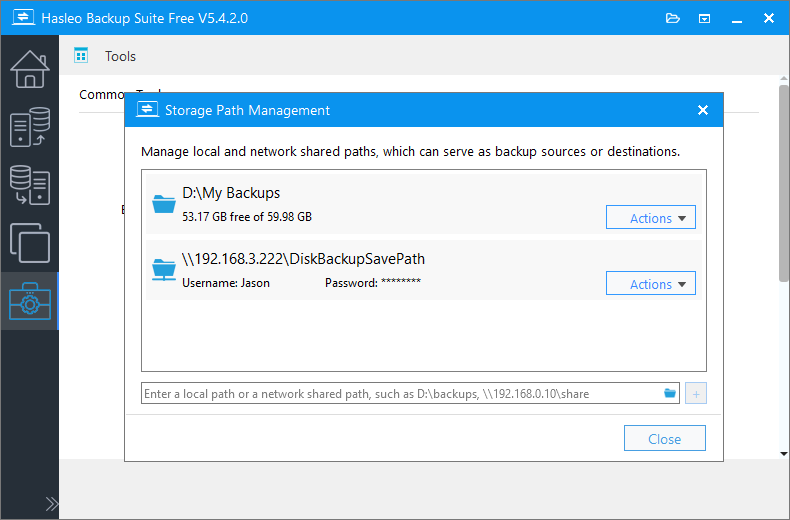
Una vez agregada la ruta, puede hacer clic en el menú «Acciones» situado después de la ruta para editarla o eliminarla.
Preguntas frecuentes (FAQ)
A: Puede agregar rutas locales (como discos duros y unidades USB) y rutas compartidas en red (SMB/CIFS) como rutas de almacenamiento para orígenes y destinos de copia.
A: Sí. Al agregar una ruta compartida en red, deberá introducir el nombre de usuario y la contraseña para autenticarse y acceder a la carpeta compartida.
A: Sí. Haga clic en el menú «Acciones» junto a la ruta y seleccione «Editar» para modificar la configuración de la ruta, incluida su ubicación y las credenciales.
A: Eliminar una ruta de almacenamiento solo la quita de la lista de administración de Hasleo Backup Suite; no elimina ningún archivo de copia de seguridad existente almacenado en ella.
A: No hay un límite estricto. Puede agregar tantas rutas de almacenamiento como necesite, pero tenga en cuenta que demasiadas rutas pueden complicar la administración.
A: Sí. Una vez agregada una ruta a la administración de rutas de almacenamiento, se puede usar como origen de copia, como destino o como ambos, según la configuración de su copia de seguridad.
A: Compruebe que el recurso compartido de red sea accesible y que las credenciales sean correctas. Asegúrese también de que la conexión de red sea estable y de que dispone de los permisos adecuados para acceder a la carpeta compartida.
A: Sí. Puede agregar rutas de almacenamiento de varias ubicaciones de red, cada una con sus propias credenciales si es necesario.