

La fonction Gestion des chemins de stockage de Hasleo Backup Suite vous permet de gérer les chemins (locaux ou partagés sur le réseau) utilisables comme sources et destinations de sauvegarde, par exemple en ajoutant, modifiant ou supprimant des chemins de stockage.
Tutoriel pour gérer les chemins de stockage utilisables comme sources et destinations de sauvegarde dans Hasleo Backup Suite
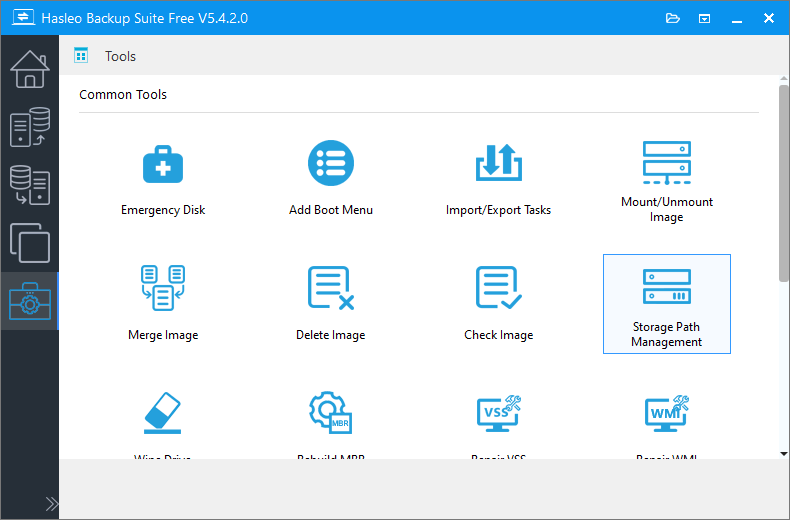
 pour parcourir et sélectionner le chemin de stockage à ajouter, puis cliquez sur le bouton « + » pour ajouter le chemin.
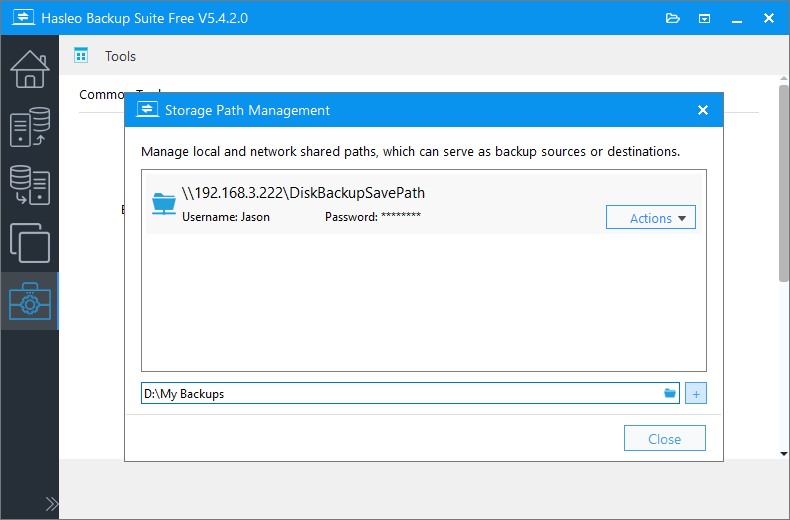
* Notez que vous devez saisir le nom d’utilisateur et le mot de passe pour ajouter un chemin partagé sur le réseau.
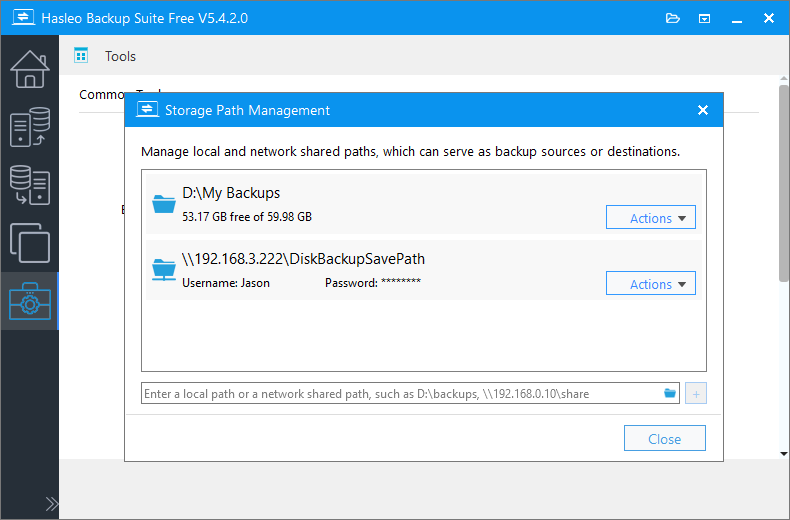
Une fois le chemin ajouté, vous pouvez cliquer sur le menu « Actions » après le chemin pour modifier ou supprimer celui-ci.
Questions fréquentes (FAQ)
A: Vous pouvez ajouter des chemins locaux (comme des disques durs, des clés USB) et des chemins partagés sur le réseau (SMB/CIFS) comme chemins de stockage pour les sources et les destinations de sauvegarde.
A: Oui. Lors de l’ajout d’un chemin partagé sur le réseau, vous devez saisir le nom d’utilisateur et le mot de passe pour vous authentifier et accéder au dossier partagé.
A: Oui. Cliquez sur le menu « Actions » à côté du chemin et sélectionnez « Modifier » pour changer les paramètres du chemin, notamment son emplacement et les identifiants.
A: La suppression d’un chemin de stockage le retire uniquement de la liste de gestion de Hasleo Backup Suite : aucun fichier de sauvegarde existant qui s’y trouve n’est supprimé.
A: Il n’existe pas de limite stricte. Vous pouvez ajouter autant de chemins de stockage que nécessaire, mais gardez à l’esprit qu’un nombre trop élevé de chemins peut compliquer la gestion.
A: Oui. Une fois ajouté à la Gestion des chemins de stockage, un chemin peut servir de source, de destination, ou des deux, selon votre configuration de sauvegarde.
A: Vérifiez que le partage réseau est accessible et que les identifiants sont corrects. Assurez-vous également que la connexion réseau est stable et que vous disposez des autorisations nécessaires pour accéder au dossier partagé.
A: Oui. Vous pouvez ajouter des chemins de stockage provenant de plusieurs emplacements réseau, chacun avec ses propres identifiants si nécessaire.