

Hasleo Backup Suiteのストレージパスの管理機能では、バックアップのコピー元と保存先として使用できるパス(ローカルパスまたはネットワーク共有パス)を、追加、編集、削除などの操作で管理できます。
Hasleo Backup Suiteでバックアップのコピー元と保存先として使用できるストレージパスを管理するチュートリアル
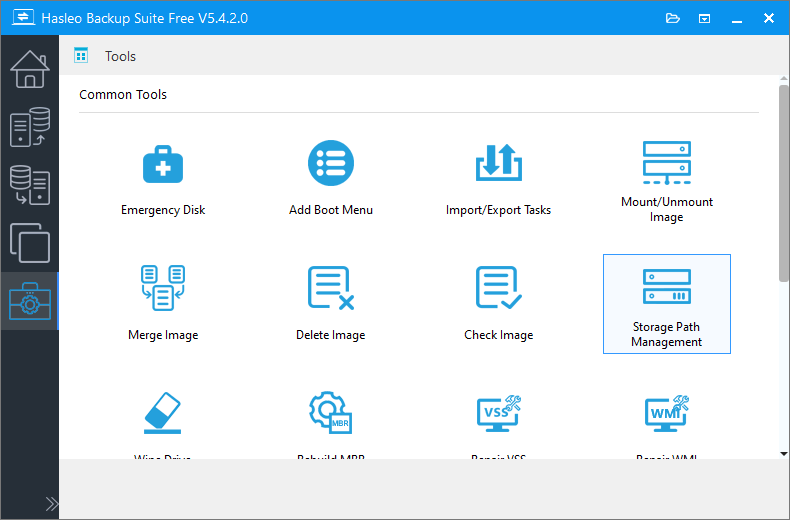
 をクリックして追加するストレージパスを参照し、「+」ボタンをクリックしてパスを追加します。
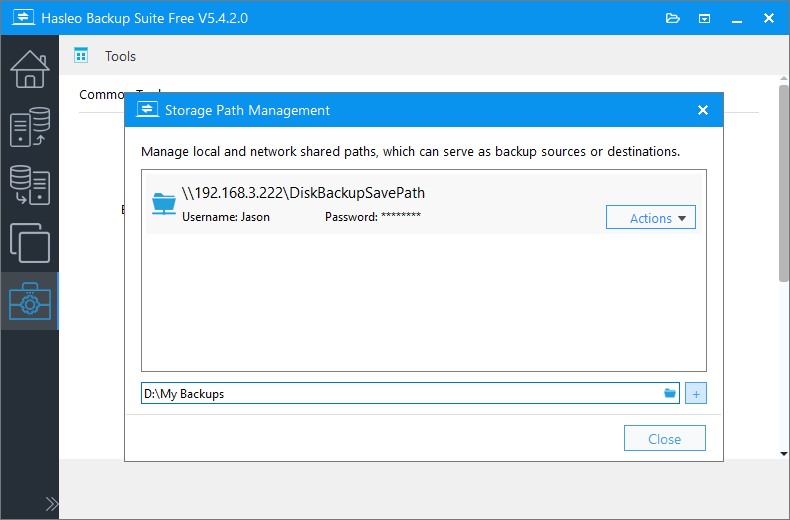
* ネットワーク共有パスを追加するには、ユーザー名とパスワードの入力が必要であることにご注意ください。
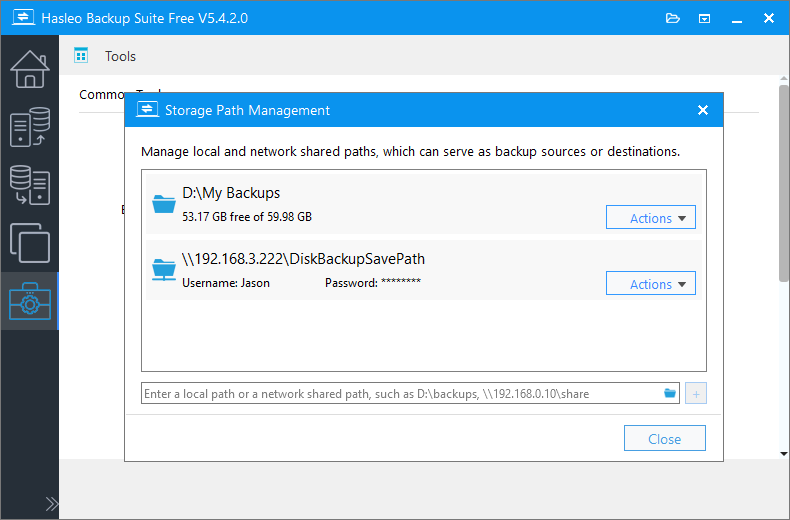
パスを追加した後、パスの後にある「操作」メニューをクリックして、パスの編集や削除を行うことができます。
よくある質問(FAQ)
A: ローカルパス(ハードドライブ、USBドライブなど)とネットワーク共有パス(SMB/CIFS)を、バックアップのコピー元および保存先のストレージパスとして追加できます。
A: はい。ネットワーク共有パスを追加するときは、共有フォルダーを認証してアクセスするためにユーザー名とパスワードを入力する必要があります。
A: はい。パスの横にある「操作」メニューをクリックし、「編集」を選択して、パスの場所や資格情報などのパス設定を変更できます。
A: ストレージパスを削除すると、Hasleo Backup Suiteの管理一覧から削除されるだけで、そこに保存されている既存のバックアップファイルは削除されません。
A: 厳密な制限はありません。必要なだけストレージパスを追加できますが、パスが多すぎると管理が複雑になる場合があることにご注意ください。
A: はい。ストレージパスの管理に追加されたパスは、バックアップ構成に応じて、コピー元、保存先、またはその両方として使用できます。
A: ネットワーク共有にアクセスでき、資格情報が正しいことを確認してください。また、ネットワーク接続が安定しており、共有フォルダーにアクセスするための適切なアクセス許可があることも確認してください。
A: はい。複数のネットワークの場所からストレージパスを追加でき、必要に応じてそれぞれ独自の資格情報を使用できます。