

作者:James
Hasleo Backup Suite 的存储路径管理功能允许您管理可用作备份源和目标的路径(本地路径或网络共享路径),例如添加、编辑和删除存储路径。
在 Hasleo Backup Suite 中管理可用作备份源和备份目标的存储路径的教程
1
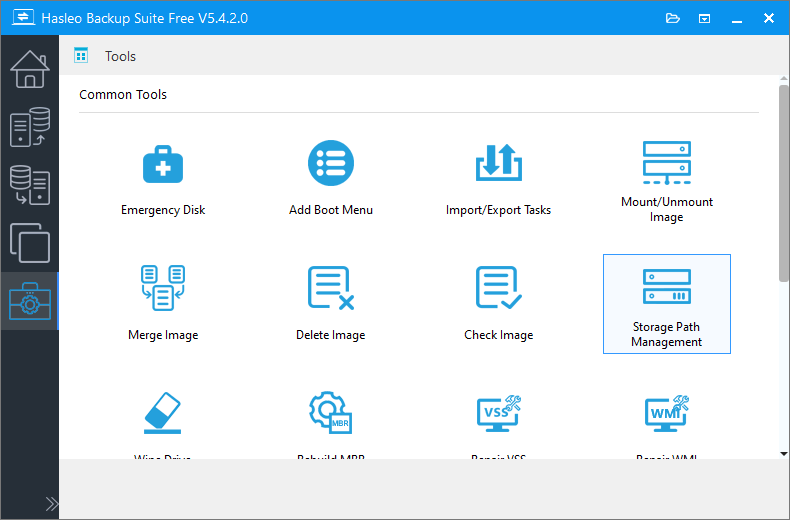
安装并运行 Hasleo Backup Suite,点击导航栏中的“工具”按钮,然后点击操作区域中的“存储路径管理”按钮。
2
在路径编辑框中输入要添加的存储路径,或点击  浏览要添加的存储路径,然后点击“+”按钮添加该路径。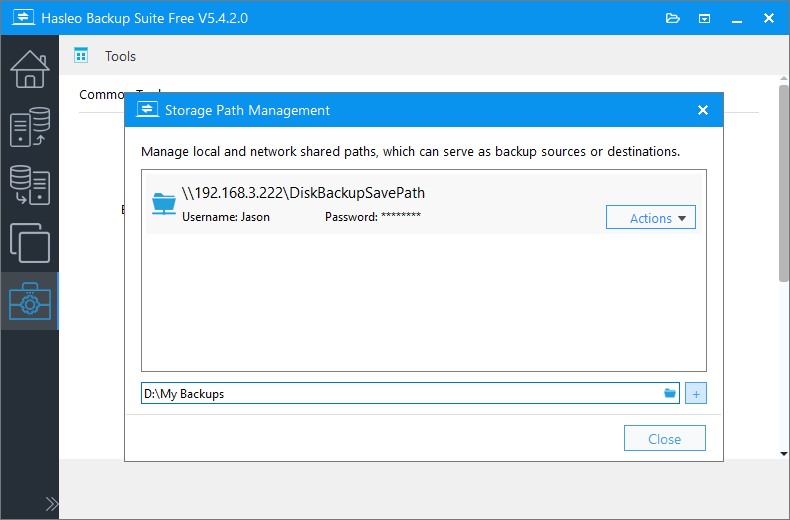
* 请注意,添加网络共享路径时需要输入用户名和密码。
3
Hasleo Backup Suite 开始添加存储路径,操作完成后,您将在列表中看到新添加的路径。
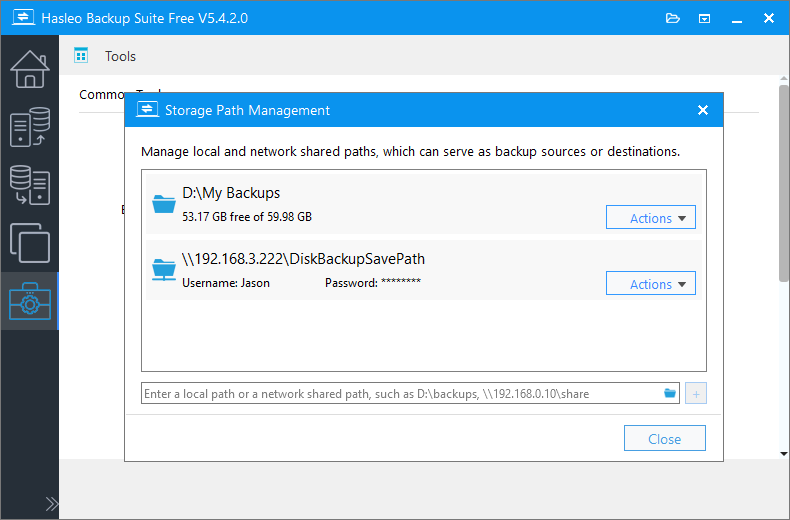
添加路径后,您可以点击路径后面的“操作”菜单来编辑和删除该路径。
常见问题(FAQ)
Q: 在 Hasleo Backup Suite 中可以添加哪些类型的存储路径?
A: 您可以添加本地路径(如硬盘、USB 驱动器)和网络共享路径(SMB/CIFS)作为备份源和备份目标的存储路径。
Q: 网络共享路径需要输入凭据吗?
A: 需要。添加网络共享路径时,您需要输入用户名和密码,以便通过身份验证并访问共享文件夹。
Q: 添加后可以编辑存储路径吗?
A: 可以。点击路径旁边的“操作”菜单,选择“编辑”即可修改路径设置,包括路径位置和凭据。
Q: 如果删除存储路径,现有备份会怎样?
A: 删除存储路径只会将其从 Hasleo Backup Suite 的管理列表中移除——不会删除存储在该位置的任何现有备份文件。
Q: 可以添加多少个存储路径?
A: 没有严格限制。您可以根据需要添加任意数量的存储路径,但请注意,路径过多可能会使管理更加复杂。
Q: 同一路径可以同时用作备份源和备份目标吗?
A: 可以。路径添加到存储路径管理后,可根据您的备份配置用作备份源、备份目标或两者兼用。
Q: 如果网络路径无法访问,该怎么办?
A: 请确认网络共享可访问且凭据正确。同时确保网络连接稳定,并且您具有访问共享文件夹的相应权限。
Q: 可以添加来自不同网络位置的存储路径吗?
A: 可以。您可以添加来自多个网络位置的存储路径,如有需要,每个路径可使用各自的凭据。