

La funzione Gestione percorsi di archiviazione di Hasleo Backup Suite ti consente di gestire i percorsi (percorsi locali o percorsi di rete condivisi) utilizzabili come origini e destinazioni di backup, ad esempio aggiungendo, modificando ed eliminando percorsi di archiviazione.
Tutorial per gestire i percorsi di archiviazione utilizzabili come origini e destinazioni di backup in Hasleo Backup Suite
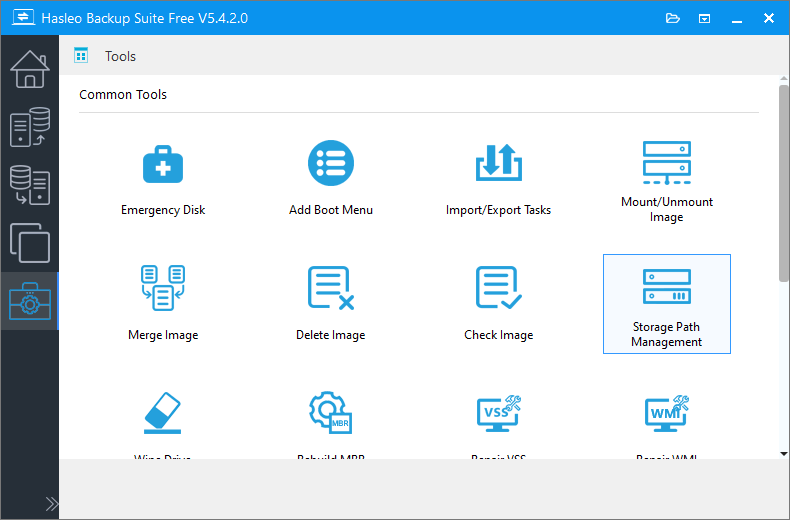
 per sfogliare e scegliere il percorso di archiviazione da aggiungere, quindi fai clic sul pulsante «+» per aggiungere il percorso.
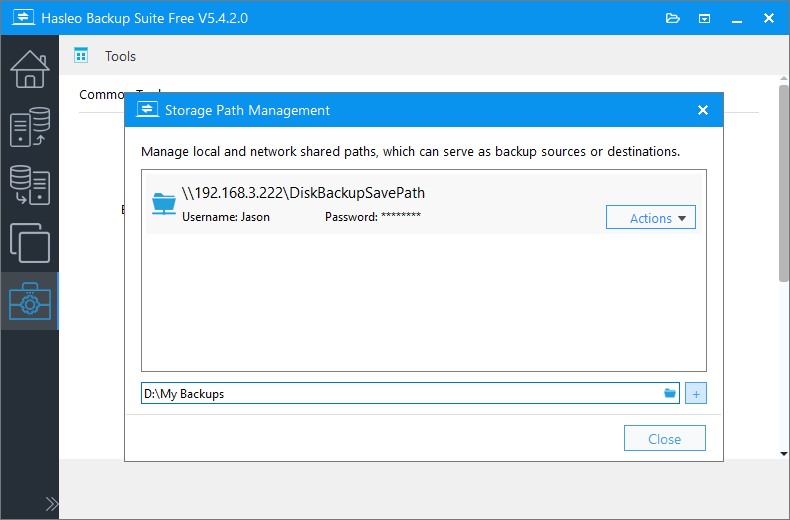
* Tieni presente che per aggiungere un percorso di rete condiviso dovrai inserire nome utente e password.
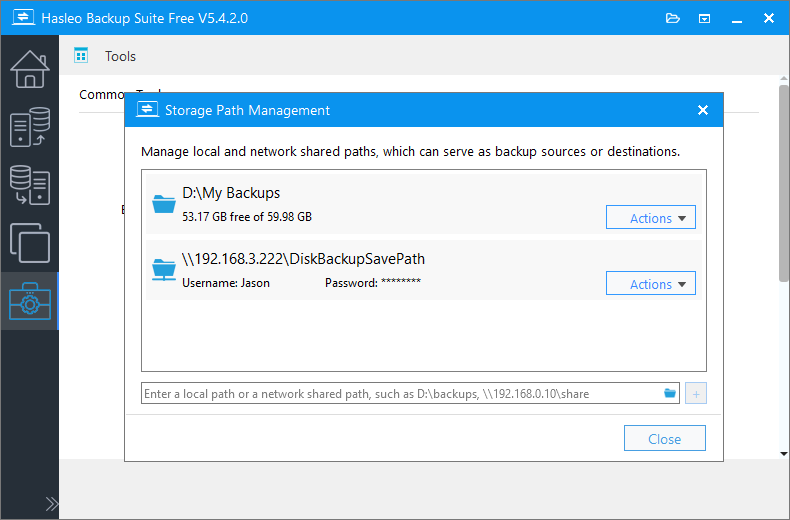
Dopo aver aggiunto il percorso, puoi fare clic sul menu «Azioni» accanto al percorso per modificarlo o eliminarlo.
Domande frequenti (FAQ)
A: Puoi aggiungere percorsi locali (come dischi rigidi, unità USB) e percorsi di rete condivisi (SMB/CIFS) come percorsi di archiviazione per origini e destinazioni di backup.
A: Sì. Quando aggiungi un percorso di rete condiviso devi inserire nome utente e password per autenticarti e accedere alla cartella condivisa.
A: Sì. Fai clic sul menu «Azioni» accanto al percorso e seleziona «Modifica» per cambiare le impostazioni del percorso, compresi la posizione e le credenziali.
A: L’eliminazione di un percorso di archiviazione lo rimuove solo dall’elenco di gestione di Hasleo Backup Suite: non elimina i file di backup già presenti in quel percorso.
A: Non c’è un limite rigido. Puoi aggiungere tutti i percorsi di archiviazione che ti servono, ma tieni presente che troppi percorsi possono rendere la gestione più complessa.
A: Sì. Una volta aggiunto a Gestione percorsi di archiviazione, un percorso può essere usato come origine, come destinazione o come entrambe, a seconda della configurazione del backup.
A: Verifica che la condivisione di rete sia accessibile e che le credenziali siano corrette. Assicurati inoltre che la connessione di rete sia stabile e di disporre delle autorizzazioni necessarie per accedere alla cartella condivisa.
A: Sì. Puoi aggiungere percorsi di archiviazione da più posizioni di rete, ciascuno con le proprie credenziali se necessario.