

作者:James
Hasleo Backup Suite 的儲存路徑管理功能可讓您管理可作為備份來源與目的地的路徑(本機路徑或網路共用路徑),例如新增、編輯及刪除儲存路徑。
在 Hasleo Backup Suite 中管理可作為備份來源與目的地的儲存路徑的教學
1
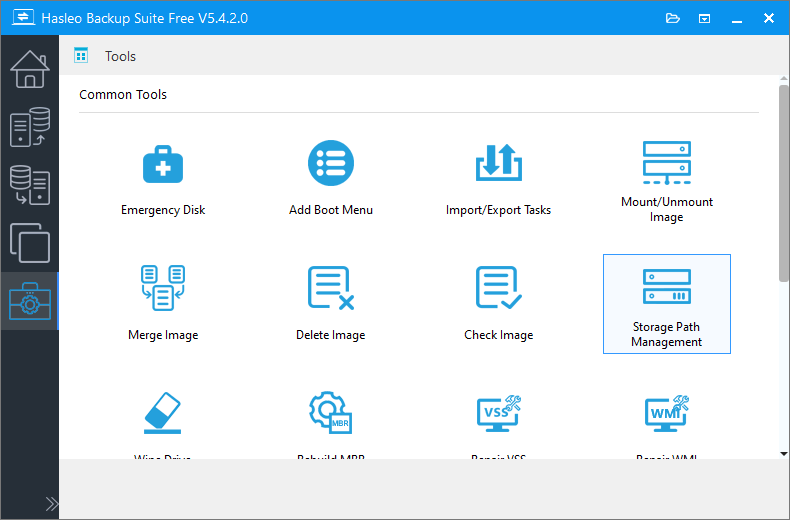
安裝並執行 Hasleo Backup Suite,點選導覽列中的「工具」按鈕,然後在操作區點選「儲存路徑管理」按鈕。
2
在路徑編輯方塊中輸入要新增的儲存路徑,或點選  瀏覽要新增的儲存路徑,然後點選「+」按鈕新增路徑。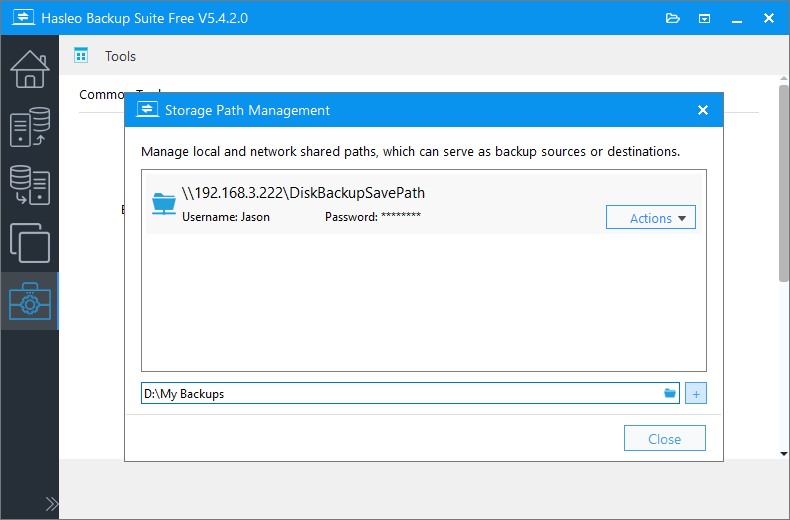
* 請注意,新增網路共用路徑時,您需要輸入使用者名稱與密碼。
3
Hasleo Backup Suite 會開始新增儲存路徑,操作完成後,您會在清單中看到新加入的路徑。
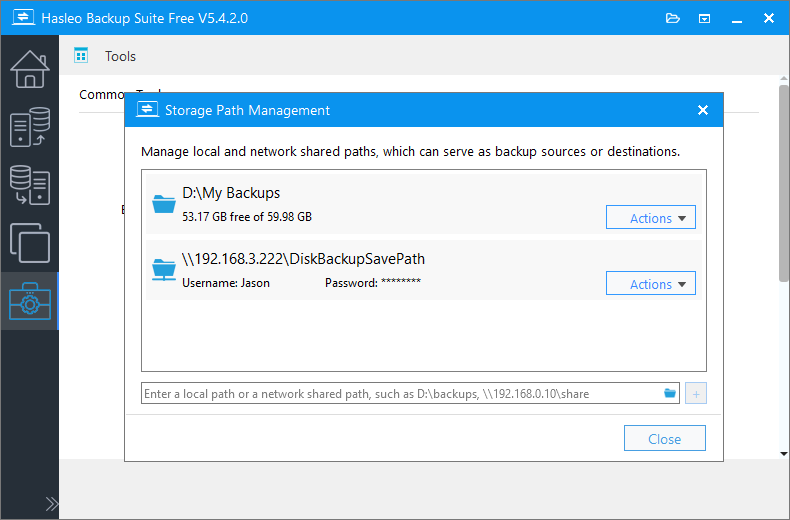
新增路徑後,您可以點選路徑後方的「動作」功能表來編輯與刪除路徑。
常見問題(FAQ)
Q: 我可以在 Hasleo Backup Suite 中新增哪些類型的儲存路徑?
A: 您可以新增本機路徑(例如硬碟、USB 磁碟機)與網路共用路徑(SMB/CIFS)作為備份來源與目的地的儲存路徑。
Q: 網路共用路徑需要輸入認證嗎?
A: 需要。新增網路共用路徑時,您需要輸入使用者名稱與密碼,以驗證並存取共用資料夾。
Q: 新增後可以編輯儲存路徑嗎?
A: 可以。點選路徑旁的「動作」功能表,然後選取「編輯」以修改路徑設定,包括路徑位置與認證。
Q: 若我刪除儲存路徑,現有的備份會怎樣?
A: 刪除儲存路徑只會將其從 Hasleo Backup Suite 的管理清單中移除——不會刪除儲存在該處的任何現有備份檔案。
Q: 我可以新增多少個儲存路徑?
A: 沒有嚴格限制。您可以視需要新增任意數量的儲存路徑,但請記住,路徑太多可能會使管理更為複雜。
Q: 我可以將同一個路徑同時用作備份來源與目的地嗎?
A: 可以。儲存路徑新增至「儲存路徑管理」後,可依您的備份設定用作備份來源、目的地,或同時作為兩者。
Q: 若網路路徑無法存取,我該怎麼辦?
A: 請確認網路共用可存取且認證正確。同時請確保網路連線穩定,且您具有存取共用資料夾的適當權限。
Q: 我可以新增來自不同網路位置的儲存路徑嗎?
A: 可以。您可以新增來自多個網路位置的儲存路徑,並視需要為每個路徑設定各自的認證。