

O recurso Gerenciamento de caminho de armazenamento do Hasleo Backup Suite permite gerenciar caminhos (locais ou compartilhamentos de rede) que podem ser usados como origens e destinos de backup, como adicionar, editar e excluir caminhos de armazenamento.
Tutorial para gerenciar caminhos de armazenamento que podem ser usados como origens e destinos de backup no Hasleo Backup Suite
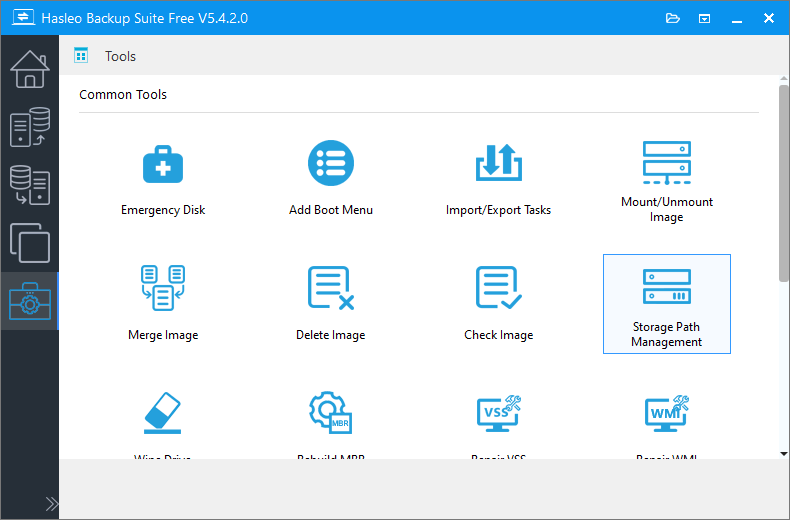
 para navegar até o caminho de armazenamento que deseja adicionar e, em seguida, clique no botão "+" para adicionar o caminho.
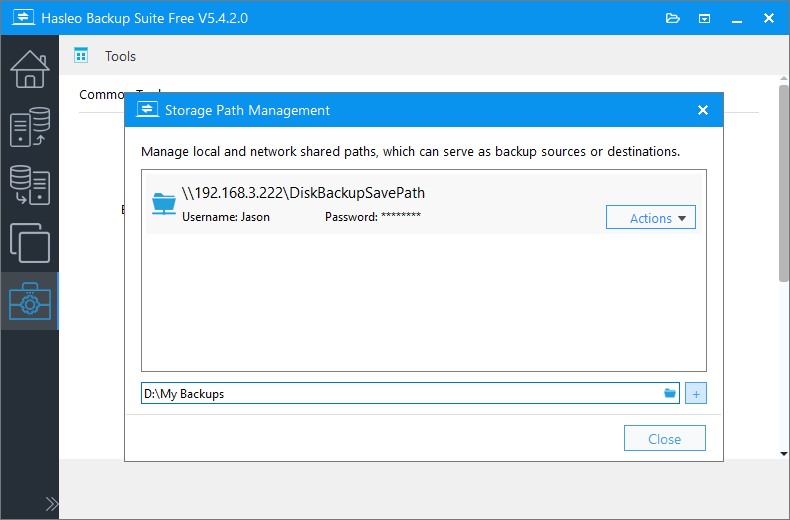
* Observe que você precisará digitar o nome de usuário e a senha para adicionar um caminho compartilhado de rede.
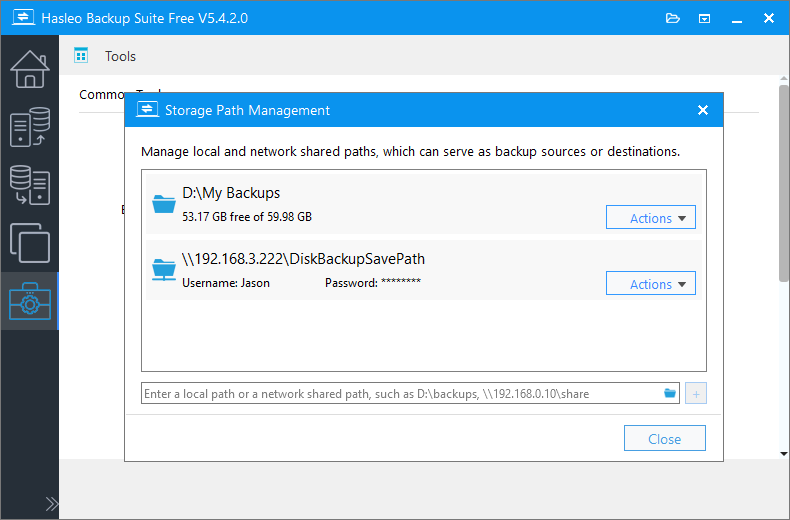
Depois que o caminho for adicionado, você poderá clicar no menu "Ações" ao lado do caminho para editá-lo ou excluí-lo.
Perguntas frequentes (FAQ)
A: Você pode adicionar caminhos locais (como discos rígidos e unidades USB) e caminhos compartilhados de rede (SMB/CIFS) como caminhos de armazenamento para origens e destinos de backup.
A: Sim. Ao adicionar um caminho compartilhado de rede, você precisará digitar o nome de usuário e a senha para autenticar e acessar a pasta compartilhada.
A: Sim. Clique no menu "Ações" ao lado do caminho e selecione "Editar" para modificar as configurações do caminho, incluindo o local e as credenciais.
A: Excluir um caminho de armazenamento apenas o remove da lista de gerenciamento do Hasleo Backup Suite — não exclui nenhum arquivo de backup existente armazenado nele.
A: Não há um limite rígido. Você pode adicionar quantos caminhos de armazenamento precisar, mas lembre-se de que muitos caminhos podem tornar o gerenciamento mais complexo.
A: Sim. Depois que um caminho é adicionado ao Gerenciamento de caminho de armazenamento, ele pode ser usado como origem, destino ou ambos, dependendo da sua configuração de backup.
A: Verifique se o compartilhamento de rede está acessível e se as credenciais estão corretas. Certifique-se também de que a conexão de rede está estável e de que você tem as permissões adequadas para acessar a pasta compartilhada.
A: Sim. Você pode adicionar caminhos de armazenamento de vários locais de rede, cada um com suas próprias credenciais, se necessário.