

Windows에서 암호 또는 BitLocker 복구 키를 사용하여 BitLocker 암호화 드라이브의 잠금을 해제할 수 있다는 것은 알고 있지만, Microsoft가 지금까지 이 기능을 제공하지 않았기 때문에 BitLocker 암호화 드라이브를 잠글 수는 없습니다. BitLocker 암호화 드라이브에 더 이상 액세스할 필요가 없을 때 무단 액세스를 방지하기 위해 드라이브를 잠글 방법이 있어야 하므로 이는 매우 불합리하다고 생각합니다. 다행히 Windows용 Hasleo BitLocker Anywhere에는 이 기능이 구현되어 있으며, 아래에서 Windows용 Hasleo BitLocker Anywhere로 Windows에서 BitLocker 암호화 드라이브를 잠그는 방법을 자세히 설명합니다.
Windows용 Hasleo BitLocker Anywhere로 Windows에서 BitLocker 암호화 드라이브를 잠그는 튜토리얼
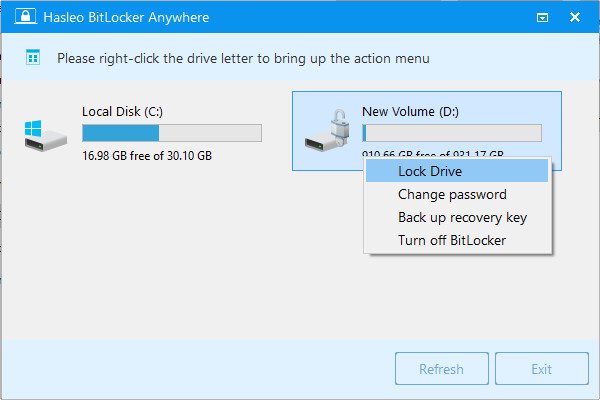
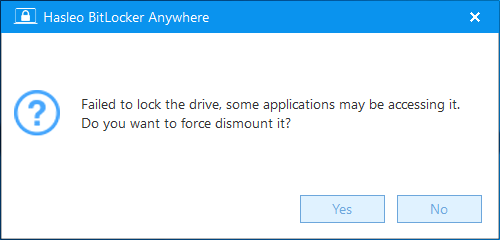

보시다시피 Windows Home, Professional, Enterprise 또는 Server 에디션을 사용 중이든 Windows용 Hasleo BitLocker Anywhere로 Windows에서 BitLocker 암호화 드라이브를 쉽게 잠글 수 있으며, 모두 동일하게 잘 작동합니다.
Windows를 위한 타사 BitLocker 솔루션으로서 BitLocker 암호화 드라이브 잠금뿐 아니라 BitLocker 암호화 드라이브의 잠금 해제, BitLocker로 드라이브 암호화, BitLocker 암호화 드라이브 복호화에도 사용할 수 있습니다.
자주 묻는 질문
A: 잠금은 잠시 자리를 비우거나 무단 액세스를 방지하려는 경우 데이터 보호를 제공합니다.
A: 예, 하지만 강제 잠금은 데이터 손실을 초래할 수 있습니다. 잠그기 전에 모든 파일을 닫으십시오.
A: 아니요, 잠금은 액세스만 제한합니다. 데이터는 암호화된 상태로 안전하게 유지됩니다.
A: 아니요, 드라이브는 암호화된 상태로 유지됩니다. 잠금은 데이터 조회에 대한 액세스만 제어합니다.
A: 암호화할 때 설정한 암호 또는 복구 키를 사용하십시오.
A: Windows의 그룹 정책 또는 시간 제한 설정을 사용하십시오. Hasleo BitLocker Anywhere를 통한 수동 잠금도 사용할 수 있습니다.
A: 예, Hasleo BitLocker Anywhere는 Home, Pro, Enterprise 및 Server 에디션에서 작동합니다.
A: 다시 시작한 후에도 드라이브는 잠긴 상태로 유지됩니다. 암호 또는 복구 키로 잠금을 해제해야 합니다.