

Wir wissen, dass wir ein mit BitLocker verschlüsseltes Laufwerk in Windows mit einem Kennwort oder BitLocker-Wiederherstellungsschlüssel entsperren können, aber wir können es nicht sperren, da Microsoft diese Funktion bisher nicht bereitgestellt hat. Wir halten das für sehr unvernünftig, denn wenn wir nicht mehr auf ein mit BitLocker verschlüsseltes Laufwerk zugreifen müssen, sollten wir eine Möglichkeit haben, es zu sperren, um unbefugten Zugriff zu verhindern. Glücklicherweise hat Hasleo BitLocker Anywhere For Windows diese Funktion implementiert, und im Folgenden beschreiben wir ausführlich, wie Sie mit Hasleo BitLocker Anywhere For Windows mit BitLocker verschlüsselte Laufwerke in Windows sperren.
Tutorial zum Sperren eines mit BitLocker verschlüsselten Laufwerks in Windows mit Hasleo BitLocker Anywhere For Windows.
Schritt 1: Laden Sie Hasleo BitLocker Anywhere herunter und installieren Sie es.
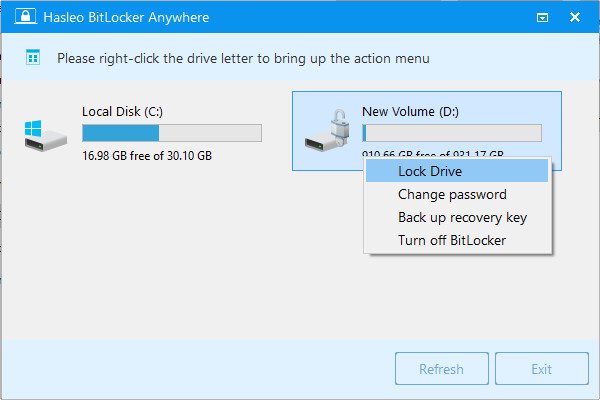
Schritt 2. Starten Sie Hasleo BitLocker Anywhere, klicken Sie mit der rechten Maustaste auf das mit BitLocker verschlüsselte Laufwerk, das Sie sperren möchten, und klicken Sie dann auf „Laufwerk sperren“.
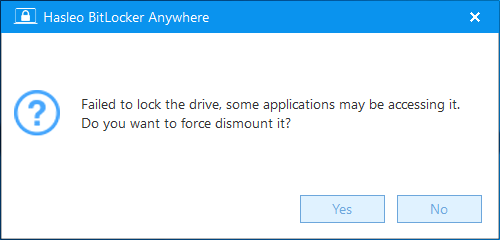
Schritt 3. Wenn das Laufwerk gerade verwendet wird, wird das folgende Hinweisfenster angezeigt. Klicken Sie auf „Ja“, wenn Sie das Laufwerk zwangsweise sperren möchten.
Schritt 4. Wenn der Vorgang erfolgreich abgeschlossen wurde, ist das Laufwerk gesperrt.

Wie Sie sehen, können Sie ein mit BitLocker verschlüsseltes Laufwerk in Windows mit Hasleo BitLocker Anywhere For Windows einfach sperren, unabhängig davon, ob Sie Windows Home, Professional, Enterprise oder Server verwenden – es funktioniert gleichermaßen gut.
Als BitLocker-Lösung eines Drittanbieters für Windows können Sie es nicht nur zum Sperren eines mit BitLocker verschlüsselten Laufwerks verwenden, sondern auch zum Entsperren eines mit BitLocker verschlüsselten Laufwerks, zum Verschlüsseln eines Laufwerks mit BitLocker oder zum Entschlüsseln eines mit BitLocker verschlüsselten Laufwerks.
Häufig gestellte Fragen (FAQ)
A: Das Sperren bietet Datenschutz, wenn Sie vorübergehend abwesend sind oder unbefugten Zugriff verhindern möchten.
A: Ja, aber erzwungenes Sperren kann zu Datenverlust führen. Schließen Sie alle Dateien, bevor Sie sperren.
A: Nein, das Sperren schränkt nur den Zugriff ein. Ihre Daten bleiben verschlüsselt und sicher.
A: Nein, das Laufwerk bleibt verschlüsselt. Das Sperren steuert nur den Zugriff zum Anzeigen der Daten.
A: Verwenden Sie das Kennwort oder den Wiederherstellungsschlüssel, die Sie bei der Verschlüsselung festgelegt haben.
A: Verwenden Sie Gruppenrichtlinien oder Zeitlimit-Einstellungen in Windows. Ein manuelles Sperren ist auch über Hasleo BitLocker Anywhere möglich.
A: Ja, Hasleo BitLocker Anywhere funktioniert in Home, Pro, Enterprise und Server.
A: Das Laufwerk bleibt nach einem Neustart gesperrt. Sie müssen es mit dem Kennwort oder Wiederherstellungsschlüssel entsperren.