

Nous savons que nous pouvons utiliser un mot de passe ou une clé de récupération BitLocker pour déverrouiller un lecteur chiffré par BitLocker sous Windows, mais nous ne pouvons pas verrouiller un lecteur chiffré par BitLocker car Microsoft n'a pas fourni cette fonctionnalité à ce jour. Nous trouvons cela très déraisonnable, car lorsque nous n'avons plus besoin d'accéder à un lecteur chiffré par BitLocker, nous devrions pouvoir le verrouiller pour empêcher tout accès non autorisé. Heureusement, Hasleo BitLocker Anywhere For Windows a implémenté cette fonctionnalité, et nous détaillons ci-dessous comment verrouiller des lecteurs chiffrés par BitLocker sous Windows avec Hasleo BitLocker Anywhere For Windows.
Tutoriel pour verrouiller un lecteur chiffré par BitLocker sous Windows avec Hasleo BitLocker Anywhere For Windows.
Étape 1. Téléchargez et installez Hasleo BitLocker Anywhere.
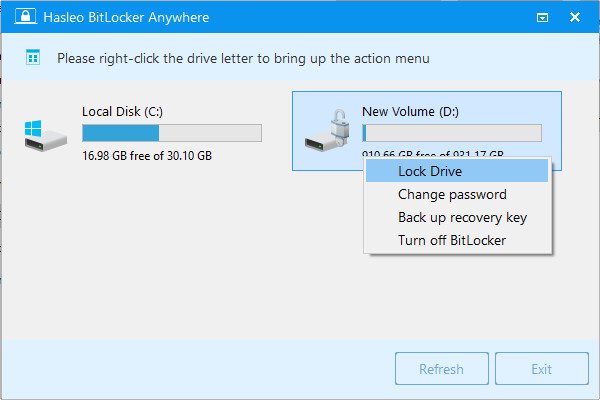
Étape 2. Lancez Hasleo BitLocker Anywhere, faites un clic droit sur le lecteur chiffré par BitLocker que vous souhaitez verrouiller, puis cliquez sur « Verrouiller le lecteur ».
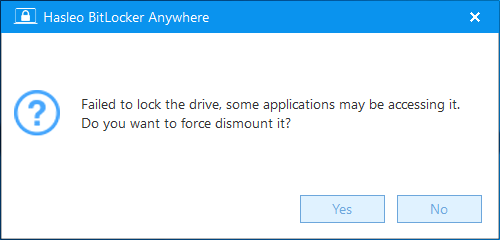
Étape 3. La fenêtre d'invite suivante s'affichera si le lecteur est actuellement utilisé. Cliquez sur « Oui » si vous souhaitez forcer le verrouillage du lecteur.
Étape 4. Lorsque l'opération est terminée avec succès, le lecteur est verrouillé.

Comme vous pouvez le constater, vous pouvez facilement verrouiller un lecteur chiffré par BitLocker sous Windows avec Hasleo BitLocker Anywhere For Windows, que vous utilisiez les éditions Windows Home, Professional, Enterprise ou Server, qui fonctionnent tout aussi bien.
En tant que solution BitLocker tierce pour Windows, vous pouvez l'utiliser non seulement pour verrouiller un lecteur chiffré par BitLocker, mais aussi pour déverrouiller un lecteur chiffré par BitLocker, chiffrer un lecteur avec BitLocker ou déchiffrer un lecteur chiffré par BitLocker.
Foire aux questions (FAQ)
A: Le verrouillage assure la protection des données lorsque vous vous absentez temporairement ou souhaitez empêcher tout accès non autorisé.
A: Oui, mais un verrouillage forcé peut entraîner une perte de données. Fermez tous les fichiers avant de verrouiller.
A: Non, le verrouillage ne restreint que l'accès. Vos données restent chiffrées et en sécurité.
A: Non, le lecteur reste chiffré. Le verrouillage contrôle uniquement l'accès à l'affichage des données.
A: Utilisez le mot de passe ou la clé de récupération définis lors du chiffrement.
A: Utilisez les stratégies de groupe ou les paramètres de délai d'expiration dans Windows. Le verrouillage manuel est également disponible via Hasleo BitLocker Anywhere.
A: Oui, Hasleo BitLocker Anywhere fonctionne sous les éditions Home, Pro, Enterprise et Server.
A: Le lecteur reste verrouillé après le redémarrage. Vous devrez le déverrouiller avec le mot de passe ou la clé de récupération.