

我們知道可以在 Windows 中使用密碼或 BitLocker 復原金鑰解鎖 BitLocker 加密磁碟機,但無法鎖定 BitLocker 加密磁碟機,因為 Microsoft 迄今尚未提供此功能。我們認為這非常不合理,因為當我們不再需要存取 BitLocker 加密磁碟機時,應該有方法可以鎖定磁碟機,以防止未經授權的存取。幸運的是,Hasleo BitLocker Anywhere For Windows 已經實作了此功能,以下我們將詳細說明如何使用 Hasleo BitLocker Anywhere For Windows 在 Windows 中鎖定 BitLocker 加密磁碟機。
使用 Hasleo BitLocker Anywhere For Windows 在 Windows 中鎖定 BitLocker 加密磁碟機的教學。
步驟 1. 下載並安裝 Hasleo BitLocker Anywhere。
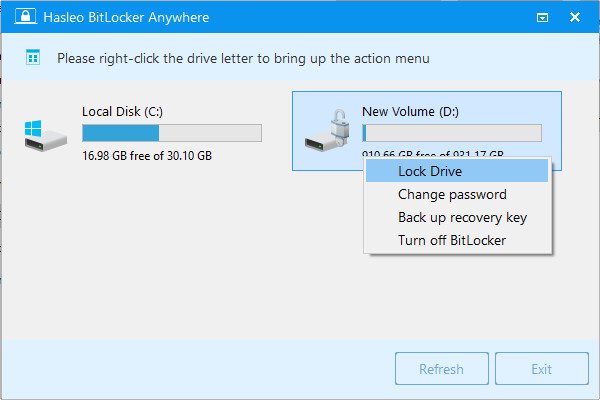
步驟 2. 啟動 Hasleo BitLocker Anywhere,以滑鼠右鍵按一下您要鎖定的 BitLocker 加密磁碟機,然後按一下「鎖定磁碟機」。
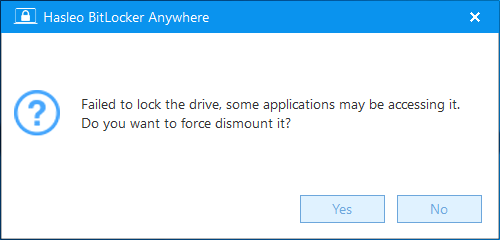
步驟 3. 如果磁碟機目前正在使用中,會彈出以下提示視窗。如果您想強制鎖定磁碟機,請按一下「是」。
步驟 4. 操作成功完成後,磁碟機即被鎖定。

如您所見,無論您使用的是 Windows Home、Professional、Enterprise 或 Server 版本,都可以使用 Hasleo BitLocker Anywhere For Windows 輕鬆在 Windows 中鎖定 BitLocker 加密磁碟機,效果同樣出色。
作為 Windows 的第三方 BitLocker 解決方案,您不僅可以使用它來鎖定 BitLocker 加密磁碟機,還可以用來解鎖 BitLocker 加密磁碟機、使用 BitLocker 加密磁碟機,或解密 BitLocker 加密磁碟機。
常見問題解答
A: 當您暫時離開,或想防止未經授權的存取時,鎖定可提供資料保護。
A: 可以,但強制鎖定可能導致資料遺失。鎖定前請關閉所有檔案。
A: 不會,鎖定只會限制存取。您的資料仍保持加密且安全。
A: 不會,磁碟機仍保持加密。鎖定只會控制檢視資料的存取權。
A: 請使用您在加密時設定的密碼或復原金鑰。
A: 使用 Windows 中的群組原則或逾時設定。也可以透過 Hasleo BitLocker Anywhere 手動鎖定。
A: 可以,Hasleo BitLocker Anywhere 可在 Home、Pro、Enterprise 及 Server 版本上運作。
A: 重新啟動後磁碟機仍保持鎖定。您需要使用密碼或復原金鑰解鎖。