

Sappiamo che possiamo usare la password o la chiave di ripristino di BitLocker per sbloccare un'unità crittografata con BitLocker in Windows, ma non possiamo bloccare un'unità crittografata con BitLocker perché finora Microsoft non ha fornito questa funzione. Riteniamo che ciò sia molto irragionevole, perché quando non abbiamo più bisogno di accedere a un'unità crittografata con BitLocker dovremmo avere un modo per bloccare l'unità e impedire accessi non autorizzati. Per fortuna, Hasleo BitLocker Anywhere For Windows ha implementato questa funzione; di seguito descriveremo in dettaglio come bloccare le unità crittografate con BitLocker in Windows con Hasleo BitLocker Anywhere For Windows.
Tutorial per bloccare un'unità crittografata con BitLocker in Windows con Hasleo BitLocker Anywhere For Windows.
Passaggio 1. Scaricate e installate Hasleo BitLocker Anywhere.
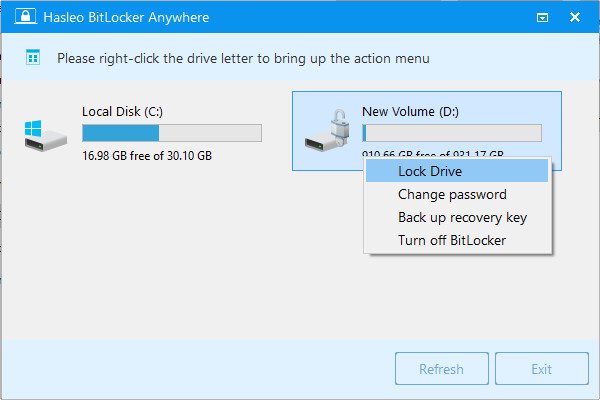
Passaggio 2. Avvia Hasleo BitLocker Anywhere, fai clic con il pulsante destro sull'unità crittografata con BitLocker che vuoi bloccare, quindi fai clic su "Blocca unità".
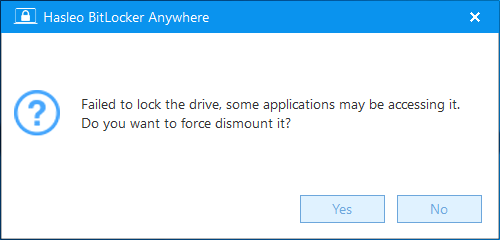
Passaggio 3. Se l'unità è attualmente in uso, verrà visualizzata la seguente finestra di richiesta. Fai clic su "Sì" se vuoi forzare il blocco dell'unità.
Passaggio 4. Al completamento corretto dell'operazione, l'unità è bloccata.

Come puoi vedere, con Hasleo BitLocker Anywhere For Windows puoi bloccare facilmente un'unità crittografata con BitLocker in Windows, sia che tu usi Windows Home, Professional, Enterprise o Server, con lo stesso ottimo funzionamento.
In qualità di soluzione BitLocker di terze parti per Windows, puoi usarla non solo per bloccare un'unità crittografata con BitLocker, ma anche per sbloccare un'unità crittografata con BitLocker, crittografare un'unità con BitLocker o decrittografare un'unità crittografata con BitLocker.
Domande frequenti (FAQ)
A: Il blocco fornisce protezione dei dati quando ti allontani temporaneamente o vuoi impedire accessi non autorizzati.
A: Sì, ma il blocco forzato può causare la perdita dei dati. Chiudi tutti i file prima di bloccare.
A: No, il blocco limita solo l'accesso. I tuoi dati rimangono crittografati e al sicuro.
A: No, l'unità rimane crittografata. Il blocco controlla solo l'accesso alla visualizzazione dei dati.
A: Usa la password o la chiave di ripristino impostata durante la crittografia.
A: Usa i criteri di gruppo o le impostazioni di timeout in Windows. Il blocco manuale è disponibile anche tramite Hasleo BitLocker Anywhere.
A: Sì, Hasleo BitLocker Anywhere funziona nelle edizioni Home, Pro, Enterprise e Server.
A: L'unità rimane bloccata dopo il riavvio. Dovrai sbloccarla con la password o la chiave di ripristino.