

Sabemos que podemos usar la contraseña o la clave de recuperación de BitLocker para desbloquear una unidad cifrada con BitLocker en Windows, pero no podemos bloquear una unidad cifrada con BitLocker porque Microsoft aún no ha proporcionado esta función. Consideramos que esto es muy poco razonable, porque cuando ya no necesitamos acceder a una unidad cifrada con BitLocker deberíamos tener una forma de bloquearla para impedir el acceso no autorizado. Afortunadamente, Hasleo BitLocker Anywhere For Windows ha implementado esta función y a continuación detallamos cómo bloquear unidades cifradas con BitLocker en Windows con Hasleo BitLocker Anywhere For Windows.
Tutorial para bloquear una unidad cifrada con BitLocker en Windows con Hasleo BitLocker Anywhere For Windows.
Paso 1. Descargue e instale Hasleo BitLocker Anywhere.
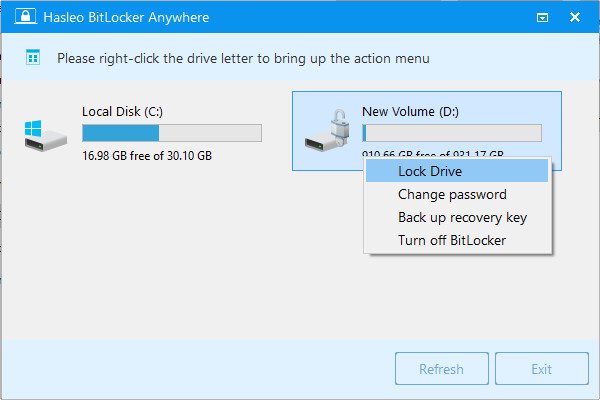
Paso 2. Inicie Hasleo BitLocker Anywhere, haga clic con el botón derecho en la unidad cifrada con BitLocker que desea bloquear y, a continuación, haga clic en "Bloquear unidad".
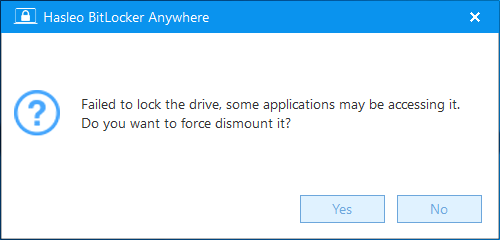
Paso 3. Aparecerá la siguiente ventana de aviso si la unidad está en uso. Haga clic en "Sí" si desea forzar el bloqueo de la unidad.
Paso 4. Cuando la operación se complete correctamente, la unidad estará bloqueada.

Como puede ver, puede bloquear fácilmente una unidad cifrada con BitLocker en Windows con Hasleo BitLocker Anywhere For Windows, ya sea en las ediciones Home, Professional, Enterprise o Server, que funcionan igual de bien.
Como solución BitLocker de terceros para Windows, puede usarla no solo para bloquear una unidad cifrada con BitLocker, sino también para desbloquear una unidad cifrada con BitLocker, cifrar una unidad con BitLocker o descifrar una unidad cifrada con BitLocker.
Preguntas frecuentes (FAQ)
A: El bloqueo proporciona protección de datos cuando se ausenta temporalmente o desea evitar el acceso no autorizado.
A: Sí, pero forzar el bloqueo puede provocar la pérdida de datos. Cierre todos los archivos antes de bloquear.
A: No, el bloqueo solo restringe el acceso. Sus datos permanecen cifrados y seguros.
A: No, la unidad permanece cifrada. El bloqueo solo controla el acceso para ver los datos.
A: Use la contraseña o la clave de recuperación que estableció durante el cifrado.
A: Use directivas de grupo o la configuración de tiempo de espera en Windows. También puede bloquear manualmente con Hasleo BitLocker Anywhere.
A: Sí, Hasleo BitLocker Anywhere funciona en las ediciones Home, Pro, Enterprise y Server.
A: La unidad permanece bloqueada tras reiniciar. Tendrá que desbloquearla con la contraseña o la clave de recuperación.