

我们知道可以使用密码或 BitLocker 恢复密钥在 Windows 中解锁 BitLocker 加密驱动器,但无法锁定 BitLocker 加密驱动器,因为 Microsoft 迄今为止尚未提供此功能。我们认为这很不合理,因为当我们不再需要访问 BitLocker 加密驱动器时,应该有一种方法来锁定驱动器以防止未经授权的访问。幸运的是,Hasleo BitLocker Anywhere For Windows 已实现此功能,下面我们将详细介绍如何使用 Hasleo BitLocker Anywhere For Windows 在 Windows 中锁定 BitLocker 加密驱动器。
使用 Hasleo BitLocker Anywhere For Windows 在 Windows 中锁定 BitLocker 加密驱动器的教程。
步骤 1. 下载并安装 Hasleo BitLocker Anywhere。
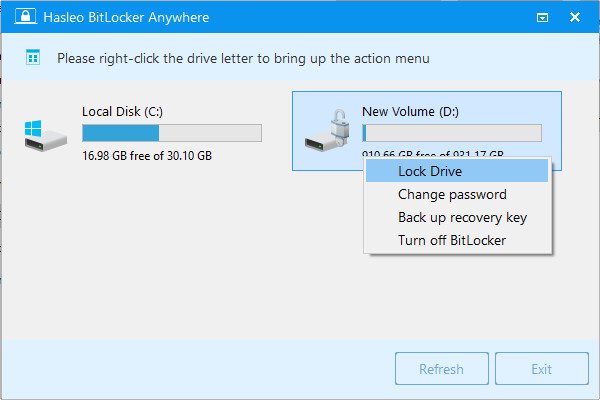
第 2 步。启动 Hasleo BitLocker Anywhere,右键单击要锁定的 BitLocker 加密驱动器,然后单击“锁定驱动器”。
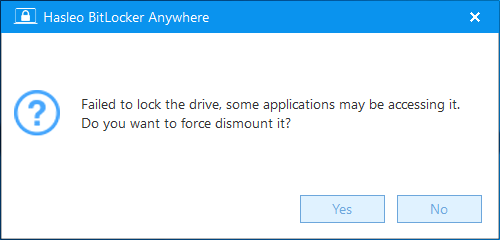
第 3 步。如果驱动器当前正在使用,将弹出以下提示窗口。如果您想强制锁定驱动器,请单击“是”。
第 4 步。操作成功完成后,驱动器即被锁定。

如您所见,您可以轻松地使用 Hasleo BitLocker Anywhere For Windows 在 Windows 中锁定 BitLocker 加密驱动器,无论您使用的是家庭版、专业版、企业版还是服务器版,效果都一样。
作为适用于 Windows 的第三方 BitLocker 解决方案,您不仅可以使用它锁定 BitLocker 加密驱动器,还可以解锁 BitLocker 加密驱动器、使用 BitLocker 加密驱动器或解密 BitLocker 加密驱动器。
常见问题解答
A: 当您暂时离开或希望防止未经授权的访问时,锁定可提供数据保护。
A: 可以,但强制锁定可能导致数据丢失。锁定前请关闭所有文件。
A: 不会,锁定仅限制访问。您的数据仍保持加密且安全。
A: 不会,驱动器仍保持加密。锁定仅控制查看数据的访问权限。
A: 使用您在加密期间设置的密码或恢复密钥。
A: 使用 Windows 中的组策略或超时设置。也可以通过 Hasleo BitLocker Anywhere 进行手动锁定。
A: 是的,Hasleo BitLocker Anywhere 适用于家庭版、专业版、企业版和服务器版。
A: 重启后驱动器仍保持锁定。您需要使用密码或恢复密钥解锁。