

Windows ではパスワードまたは BitLocker 回復キーを使用して BitLocker 暗号化ドライブのロックを解除できることは知っていますが、Microsoft がこれまでこの機能を提供していないため、BitLocker 暗号化ドライブをロックすることはできません。BitLocker 暗号化ドライブにアクセスする必要がなくなったときには、不正アクセスを防ぐためにドライブをロックする方法があるべきなので、これは非常に不合理だと考えます。幸いなことに、Hasleo BitLocker Anywhere For Windows はこの機能を実装しており、以下では Hasleo BitLocker Anywhere For Windows を使用して Windows で BitLocker 暗号化ドライブをロックする方法を詳しく説明します。
Hasleo BitLocker Anywhere For Windows を使用して Windows で BitLocker 暗号化ドライブをロックするチュートリアル。
ステップ 1. Hasleo BitLocker Anywhere をダウンロードしてインストールします。
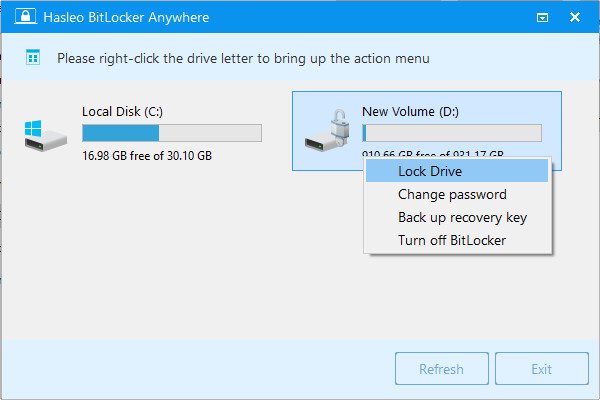
ステップ 2. Hasleo BitLocker Anywhere を起動し、ロックする BitLocker 暗号化ドライブを右クリックして「ドライブをロック」をクリックします。
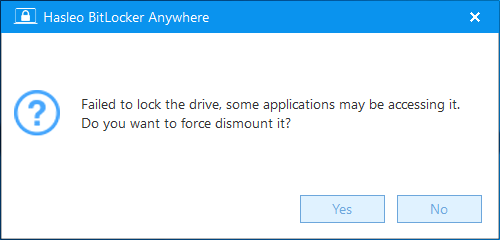
ステップ 3. ドライブが現在使用中の場合は、次の確認ウィンドウが表示されます。ドライブを強制ロックする場合は「はい」をクリックします。
ステップ 4. 操作が正常に完了すると、ドライブはロックされます。

ご覧のとおり、Windows Home、Professional、Enterprise、Server エディションのいずれを使用していても、Hasleo BitLocker Anywhere For Windows を使用して Windows で BitLocker 暗号化ドライブを簡単にロックでき、同様に機能します。
Windows 向けのサードパーティ製 BitLocker ソリューションとして、BitLocker 暗号化ドライブのロックだけでなく、BitLocker 暗号化ドライブのロック解除、BitLocker によるドライブの暗号化、BitLocker 暗号化ドライブの復号化にも使用できます。
よくある質問
A: ロックは、一時的に離れるときや不正アクセスを防ぎたいときにデータを保護します。
A: はい。ただし、強制ロックするとデータが失われる可能性があります。ロックする前にすべてのファイルを閉じてください。
A: いいえ。ロックはアクセスを制限するだけです。データは暗号化されたまま安全に保たれます。
A: いいえ。ドライブは暗号化されたままです。ロックはデータを表示するためのアクセスを制御するだけです。
A: 暗号化時に設定したパスワードまたは回復キーを使用します。
A: Windows のグループ ポリシーまたはタイムアウト設定を使用します。Hasleo BitLocker Anywhere を使用して手動でロックすることもできます。
A: はい。Hasleo BitLocker Anywhere は Home、Pro、Enterprise、および Server エディションで動作します。
A: 再起動後もドライブはロックされたままです。パスワードまたは回復キーでロックを解除する必要があります。