

디지털 시대에 데이터 보안은 점점 더 중요해지고 있습니다. BitLocker 드라이브 암호화는 Microsoft가 Windows 사용자에게 제공하는 전문 데이터 보호 솔루션으로, 산업 등급 AES 암호화 알고리즘을 사용하여 데이터를 보호합니다. 그러나 많은 사용자가 드라이브 잠금 해제와 BitLocker 끄기라는 두 기능을 혼동하는 경우가 많습니다. 이 튜토리얼에서는 이 두 작업의 차이점을 자세히 설명하여 Windows 11/10/8.1/8/7 Home 및 Windows 7 Pro 에디션에서 Hasleo BitLocker Anywhere를 사용할 때 올바른 선택을 할 수 있도록 도와드립니다.
BitLocker 암호화란 무엇입니까?
BitLocker는 Microsoft가 개발한 전체 볼륨 암호화 기능으로, Windows Vista에서 처음 도입되었습니다. AES-CBC 또는 XTS-AES 산업 등급 암호화 알고리즘(128비트 및 256비트 암호화 지원)을 사용하여 데이터 보안을 효과적으로 보호합니다. 드라이브가 BitLocker로 암호화되면 액세스할 때마다 인증이 필요합니다. 이것이 드라이브 잠금 해제와 BitLocker 끄기라는 두 개념이 존재하는 배경입니다.
드라이브 잠금 해제란 무엇입니까?
드라이브 잠금 해제는 현재 세션 동안 사용자가 암호화된 드라이브를 읽거나 쓸 수 있도록 하는 임시 액세스 작업입니다.
👍주요 특징:
- 임시 액세스: 잠금 해제 상태는 현재 세션 동안 또는 드라이브가 연결되어 있는 동안에만 유지됩니다. 시스템을 다시 시작하거나 사용자가 로그아웃하거나 연결이 끊기면(예: USB 장치 분리) 드라이브는 자동으로 잠금 상태로 돌아갑니다.
- 암호화 유지: 드라이브의 데이터는 항상 암호문 형태로 물리적 매체에 저장되며 데이터의 암호화 상태를 변경하지 않습니다.
- 빠른 작업: 복잡한 구성 없이 암호를 입력하거나 48자리 복구 키를 사용하여 잠금 해제를 완료할 수 있습니다.
- 재사용 가능: 편의를 위해 자동 잠금 해제를 설정하거나 자격 증명을 저장하여 다음 세션에서 더 빠르게 액세스할 수 있습니다.
✅사용 시기:
- 암호화된 드라이브의 파일에 일시적으로 액세스해야 할 때.
- 암호화 보호를 영구적으로 해제하지 않고 데이터에 액세스하려 할 때.
- 서로 다른 컴퓨터 간에 데이터를 안전하게 전송해야 할 때.
- 암호화된 드라이브에 액세스하는 일상적인 방법으로 사용할 때.
BitLocker 끄기(복호화) 설명
BitLocker 끄기는 드라이브에서 BitLocker 암호화를 완전히 제거하고 암호화되지 않은 상태로 되돌리는 영구적인 복호화 작업입니다.
👍주요 특징:
- 영구적: 복호화 작업이 완료되면 사용자가 다시 암호화를 활성화할 때까지 드라이브는 더 이상 암호화로 보호되지 않습니다.
- 평문 저장: 모든 데이터가 평문 형태로 저장되며, 드라이브에 물리적으로 접근할 수 있는 사람은 누구나 읽을 수 있습니다.
- 시간 소요: 복호화 과정은 전체 드라이브를 순회해야 하며, 소요 시간은 데이터 양, 드라이브 유형(HDD/SSD) 및 성능에 따라 달라집니다. 몇 분에서 몇 시간까지 걸릴 수 있습니다.
- 재암호화 시 전체 과정 필요: 복호화 후 BitLocker를 다시 활성화하려면 전체 암호화 과정을 거쳐야 합니다.
✅사용 시기:
- 드라이브에 대한 데이터 암호화 보호가 더 이상 필요하지 않을 때
- 일반 데이터 저장 용도로 드라이브를 포맷할 준비를 할 때
- 드라이브를 판매, 양도 또는 폐기하기 전에 암호화를 제거할 때
- 암호화 상태로 인한 호환성 문제를 피하기 위해 시스템을 재설치하거나 하드웨어를 교체하기 전에
🔥드라이브 잠금 해제와 BitLocker 끄기의 핵심 차이점
차이점을 보다 직관적으로 이해할 수 있도록 자세한 비교 표를 제공합니다.
| 비교 항목 | Unlock Drive | Turn off BitLocker |
|---|---|---|
| 작업 성격 | Temporary access granted for current session only | Permanent, completely removes BitLocker protection |
| Encryption Status | Maintains encryption, data on disk remains in ciphertext | Fully decrypted, data restored to plaintext storage |
| Data Protection | Data continues to be protected by encryption | Data is no longer protected by encryption |
| Status After Restart | Locked by default, requires unlocking again or auto-unlock setup | Remains decrypted, no need to unlock again |
| Operation Time | Completes within a few seconds | Depends on drive size and data volume, may take minutes to hours |
| Credential Saving | Supports "Auto-unlock" configuration; no manual entry required after setup | No credentials needed; security ensured by other mechanisms |
| Recoverable | Yes, can be re-locked at any time | No; must re-enable BitLocker if encryption is needed again |
⭐적용 시나리오 비교
다음과 같은 경우 드라이브 잠금 해제를 선택하십시오.
- 일상적인 사무 업무: 사무실에서 회사에서 지급한 암호화 노트북을 사용하며 매일 여러 번 암호화된 드라이브의 파일에 액세스해야 하는 경우
- 가족 공유: 가족이 컴퓨터를 함께 사용하지만 각자의 데이터를 비공개로 유지하려는 경우
- 이동 사무: 여러 장소에서 자주 작업하며 전송 중 데이터 보안을 보장해야 하는 경우
- 임시 대여: 컴퓨터를 다른 사람에게 잠시 빌려주어야 하지만 개인 데이터에 액세스하는 것을 원하지 않는 경우
다음과 같은 경우 BitLocker 끄기를 선택하십시오.
- 컴퓨터 판매: 오래된 컴퓨터나 하드 드라이브를 판매할 준비를 하며 모든 데이터를 완전히 복호화하고 삭제해야 하는 경우
- 시스템 재설치: Windows를 새로 설치해야 하며 암호화된 시스템 드라이브를 먼저 복호화해야 하는 경우
- 성능 고려: 일부 오래된 장치에서는 암호화가 성능에 영향을 줄 수 있어 제거해야 하는 경우
- 더 이상 필요 없음: 드라이브의 데이터를 백업했거나 더 이상 민감하지 않아 암호화 보호가 필요 없는 경우
Hasleo BitLocker Anywhere를 사용하여 드라이브의 잠금을 해제하는 방법은 무엇입니까?
Hasleo BitLocker Anywhere는 Windows Home 에디션을 위해 특별히 설계된 세계 최초의 타사 BitLocker 솔루션입니다. 드라이브 암호화 및 복호화, 암호 변경 등 기본 BitLocker의 거의 모든 기능을 포함하며 Windows 11 Home을 비롯한 모든 Windows Home 에디션에서 실행됩니다.
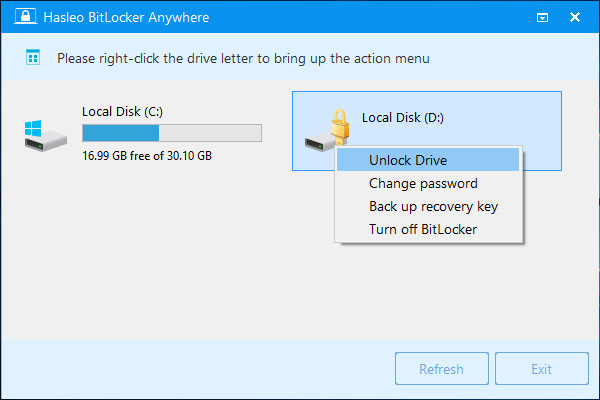
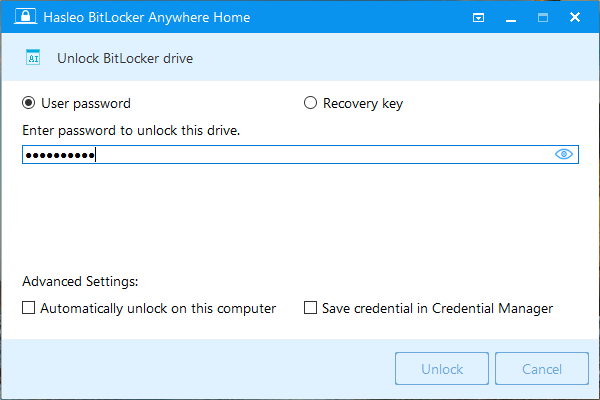
- 이 컴퓨터에서 자동으로 잠금 해제: 활성화하면 사용자 계정으로 로그인할 때마다 드라이브가 자동으로 잠금 해제됩니다.
- 자격 증명 관리자에 자격 증명 저장: 액세스 자격 증명을 Windows 자격 증명 관리자에 저장하여 다음에 드라이브에 액세스할 때 다시 입력할 필요가 없습니다.
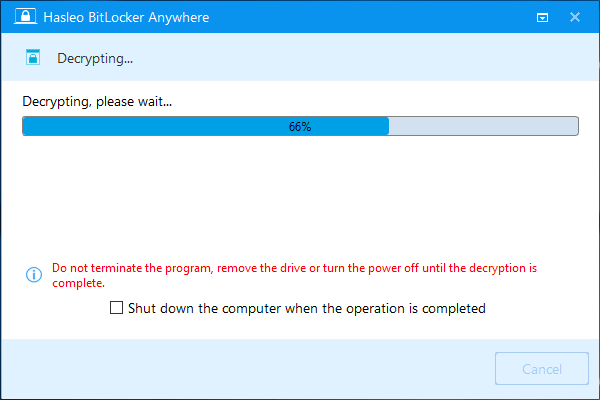
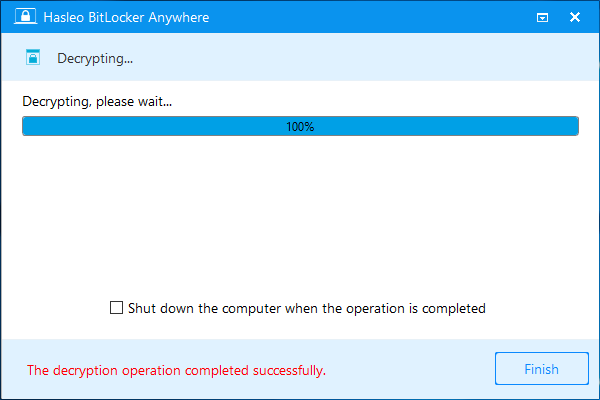
Hasleo BitLocker Anywhere를 사용하여 드라이브를 복호화하는 방법은 무엇입니까?
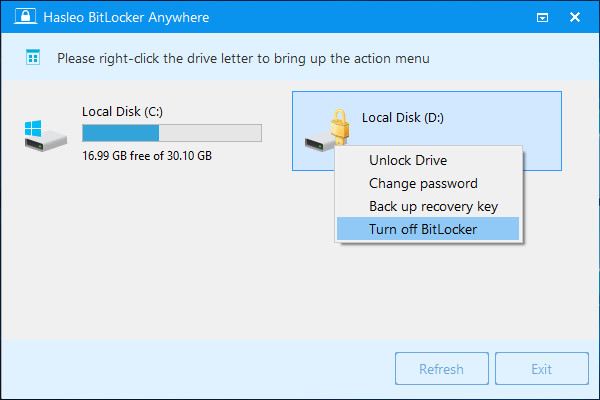
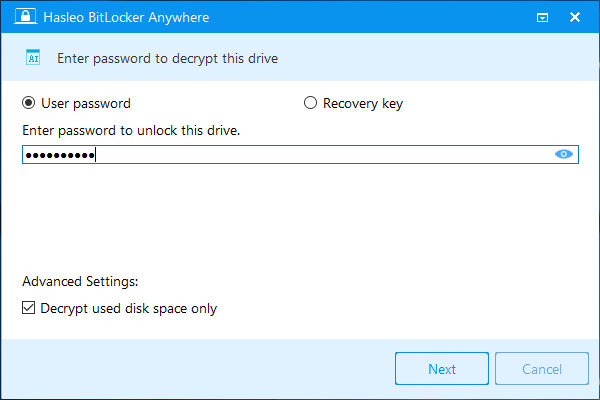
- 사용된 디스크 공간만 복호화: 이 옵션은 드라이브 파일 시스템이 현재 사용 중인 공간만 복호화하므로 복호화 시간을 크게 줄일 수 있습니다.
🎯주의 사항 및 보안 권장 사항
BitLocker 일상 사용 및 키 관리:
- 암호와 복구 키 보호: 잠금 해제 암호와 복구 키는 암호화된 데이터에 액세스하는 유일한 방법입니다. 안전하게 보관하십시오. 둘 다 분실하면 데이터를 영구적으로 복구할 수 없습니다.
- 복구 키 백업: 암호화가 완료되면 복구 키를 암호 관리자나 물리적 기록 등 안전한 위치에 백업하십시오.
- 자동 잠금 해제는 신중하게 사용: 자동 잠금 해제 기능(TPM 칩 필요)을 사용하면 시작 시 암호를 입력하지 않고도 시스템에 진입할 수 있습니다. 편리하지만 컴퓨터를 분실하고 Windows 로그인 암호가 유출되면 데이터가 위험에 노출될 수 있습니다.
- 정기적인 암호 변경: 보안을 강화하기 위해 주기적으로 BitLocker 암호를 변경하십시오.
복호화 주의 사항:
- 중요한 데이터를 미리 백업: 복호화 전에 중요한 데이터를 외부 저장 장치나 클라우드에 백업하여 복호화 과정 중 예기치 않은 문제로 인한 데이터 손상을 방지하십시오.
- 복호화 과정을 중단하지 마십시오: 복호화를 중단하면 파일 시스템이 손상되어 파티션이 RAW 형식으로 표시되고 데이터를 읽을 수 없게 될 수 있습니다.
- 보호가 계속 필요하면 다시 암호화: 복호화 후에도 데이터 보호가 필요하다면 복호화 과정이 완료된 후 BitLocker 암호화를 다시 활성화하십시오.
- 드라이브를 판매하거나 양도할 때는 안전한 삭제 수행: 하드 드라이브를 판매하거나 소유권을 이전하는 경우 전문 도구를 사용하여 안전하게 삭제하십시오.
결론
이 튜토리얼을 통해 이제 드라이브 잠금 해제와 BitLocker 끄기의 차이를 명확히 이해하셨을 것입니다. 드라이브 잠금 해제는 암호화된 드라이브의 데이터에 일시적으로 액세스하기 위한 임시 작업으로, 잠금을 해제한 후에도 BitLocker 암호화 보호가 유지되며 컴퓨터를 다시 시작하면 드라이브가 잠금 상태로 돌아갑니다. BitLocker 끄기는 드라이브를 완전히 복호화하여 BitLocker 암호화 보호를 제거하는 영구적인 작업으로, 키 없이도 데이터에 액세스할 수 있게 하여 드라이브를 암호화되지 않은 상태로 되돌립니다. 실제 필요에 따라 선택할 수 있습니다. 데이터에 액세스하기만 하면 되는 경우 드라이브 잠금 해제를 선택하고, 암호화 보호가 더 이상 필요하지 않은 경우 BitLocker 끄기를 선택할 수 있습니다. 어떤 옵션을 선택하든 Hasleo BitLocker Anywhere는 간단하고 안전한 솔루션을 제공합니다. Windows Home 사용자를 위한 세계 최초의 타사 BitLocker 솔루션으로서 잠금 해제 및 복호화 기능을 지원할 뿐만 아니라 드라이브 암호화, 키 내보내기 등 다양한 기능을 제공하여 데이터를 포괄적으로 보호합니다.
You can choose according to your actual needs: if you only need to access the data, select Unlock Drive; if you no longer need encryption protection, you can choose Turn off BitLocker. Whatever option you choose, Hasleo BitLocker Anywhere provides you with a simple and secure solution. As the world's first third-party BitLocker solution for Windows Home users, it not only supports unlocking and decryption functions, but also offers a range of features such as drive encryption and key export, ensuring comprehensive protection for your data.
자주 묻는 질문
A: 드라이브 잠금 해제는 현재 세션 동안 드라이브에 액세스할 수 있게 하는 임시 액세스 작업이며 암호화는 유지됩니다. BitLocker 끄기는 드라이브를 영구적으로 복호화하고 암호화 보호를 제거합니다.
A: 아니요, 드라이브 잠금 해제는 임시 액세스만 제공합니다. 드라이브는 암호화된 상태로 유지되며 다시 시작하거나 연결이 끊기면 자동으로 잠깁니다.
A: 일단 복호화되면 키 없이도 데이터에 액세스할 수 있습니다. 그러나 다시 암호화가 필요하면 전체 드라이브를 다시 암호화해야 합니다.
A: 판매 전에 드라이브를 완전히 복호화하려면 BitLocker 끄기를 선택해야 구매자가 암호 없이 데이터에 액세스할 수 있습니다.
A: 예, Hasleo BitLocker Anywhere를 사용하여 언제든지 드라이브를 다시 잠글 수 있습니다. 암호화는 그대로 유지됩니다.
A: 복호화 시간은 드라이브 크기와 속도에 따라 다릅니다. 대용량 드라이브는 복호화하는 데 몇 시간이 걸릴 수 있습니다.
A: 자동 잠금 해제를 활성화하지 않은 경우 그렇습니다. 자동 잠금 해제를 활성화하면 로그인할 때 드라이브가 자동으로 잠금 해제됩니다.