

Na era digital, a segurança dos dados tornou-se cada vez mais importante. A Criptografia de Unidade de Disco BitLocker é uma solução profissional de proteção de dados que a Microsoft oferece aos usuários do Windows, usando algoritmos de criptografia AES de nível industrial para proteger seus dados. No entanto, muitos usuários costumam confundir duas funções: Desbloquear unidade e Desativar BitLocker. Este tutorial explicará em detalhes as diferenças entre essas duas operações, ajudando você a fazer a escolha certa ao usar o Hasleo BitLocker Anywhere no Windows 11/10/8.1/8/7 Home e nas edições Windows 7 Pro.
O que é a criptografia BitLocker?
O BitLocker é um recurso de criptografia de volume completo desenvolvido pela Microsoft, introduzido pela primeira vez no Windows Vista. Ele usa algoritmos de criptografia de nível industrial AES-CBC ou XTS-AES (com suporte a criptografia de 128 e 256 bits) para proteger efetivamente a segurança dos seus dados. Quando uma unidade é criptografada com BitLocker, é necessária autenticação a cada acesso. Esse é o contexto que dá origem aos dois conceitos: Desbloquear unidade e Desativar BitLocker.
O que é Desbloquear unidade?
Desbloquear unidade é uma operação de acesso temporário que permite ao usuário ler ou gravar em uma unidade criptografada durante a sessão atual.
👍Principais características:
- Acesso temporário: o estado desbloqueado dura apenas a sessão atual ou enquanto a unidade permanecer conectada. A unidade volta automaticamente ao estado bloqueado após reiniciar o sistema, fazer logoff do usuário ou desconectar (por exemplo, desconectar um dispositivo USB).
- Mantém a criptografia: os dados da unidade são sempre armazenados na mídia física em forma de texto cifrado, sem alterar o status de criptografia dos dados.
- Operação rápida: os usuários podem concluir o desbloqueio digitando uma senha ou usando a chave de recuperação de 48 dígitos, sem configuração complexa.
- Reutilizável: para maior conveniência, os usuários podem configurar o desbloqueio automático ou salvar as credenciais para acessos mais rápidos nas sessões seguintes.
✅Quando usar:
- Quando você precisa acessar temporariamente arquivos em uma unidade criptografada.
- Quando você quer acessar os dados sem desativar permanentemente a proteção da criptografia.
- Quando você precisa transferir dados com segurança entre computadores diferentes.
- Como seu método diário de acesso a unidades criptografadas.
Desativar BitLocker (descriptografar) explicado
Desativar BitLocker é uma operação de descriptografia permanente que remove completamente a criptografia BitLocker da unidade e a restaura para um estado não criptografado.
👍Principais características:
- Permanente: depois que a operação de descriptografia é concluída, a unidade não será mais protegida pela criptografia até que o usuário reative a criptografia.
- Armazenamento em texto simples: todos os dados serão armazenados em texto simples, e qualquer pessoa com acesso físico à unidade poderá lê-los.
- Demorado: o processo de descriptografia precisa percorrer a unidade inteira, e o tempo depende do volume de dados, do tipo de unidade (HDD/SSD) e do desempenho. Pode levar de vários minutos a várias horas.
- A nova criptografia exige todo o processo: se você precisar ativar o BitLocker novamente após a descriptografia, será necessário passar pelo processo completo de criptografia.
✅Quando usar:
- Quando você não precisa mais da proteção de criptografia de dados para a unidade
- Quando você está se preparando para formatar a unidade para uso normal de armazenamento de dados
- Antes de vender, transferir ou descartar a unidade, para remover a criptografia
- Antes de reinstalar o sistema ou substituir o hardware, para evitar problemas de compatibilidade causados pelo status de criptografia
🔥Principais diferenças entre Desbloquear unidade e Desativar BitLocker
Para ajudá-lo a entender as diferenças de forma mais intuitiva, aqui está uma tabela comparativa detalhada:
| Item de comparação | Unlock Drive | Turn off BitLocker |
|---|---|---|
| Natureza da operação | Temporary access granted for current session only | Permanent, completely removes BitLocker protection |
| Encryption Status | Maintains encryption, data on disk remains in ciphertext | Fully decrypted, data restored to plaintext storage |
| Data Protection | Data continues to be protected by encryption | Data is no longer protected by encryption |
| Status After Restart | Locked by default, requires unlocking again or auto-unlock setup | Remains decrypted, no need to unlock again |
| Operation Time | Completes within a few seconds | Depends on drive size and data volume, may take minutes to hours |
| Credential Saving | Supports "Auto-unlock" configuration; no manual entry required after setup | No credentials needed; security ensured by other mechanisms |
| Recoverable | Yes, can be re-locked at any time | No; must re-enable BitLocker if encryption is needed again |
⭐Comparação de cenários aplicáveis
Escolha Desbloquear unidade quando:
- Trabalho de escritório diário: você usa um notebook criptografado fornecido pela empresa no escritório e precisa acessar arquivos da unidade criptografada várias vezes por dia
- Compartilhamento familiar: os familiares compartilham um computador, mas querem manter seus respectivos dados privados
- Trabalho móvel: você trabalha em locais diferentes com frequência e precisa garantir a segurança dos dados durante o transporte
- Empréstimo temporário: você precisa emprestar seu computador temporariamente a outra pessoa, mas não quer que ela acesse seus dados privados
Escolha Desativar BitLocker quando:
- Venda do computador: você está se preparando para vender um computador ou disco rígido antigo e precisa descriptografar e apagar totalmente todos os dados
- Reinstalação do sistema: você precisa fazer uma instalação limpa do Windows, e a unidade do sistema criptografada precisa ser descriptografada primeiro
- Considerações de desempenho: em alguns dispositivos mais antigos, a criptografia pode afetar o desempenho e precisa ser removida
- Não é mais necessária: os dados da unidade foram copiados em backup ou não são mais sensíveis e não precisam mais da proteção da criptografia
Como desbloquear uma unidade usando o Hasleo BitLocker Anywhere?
O Hasleo BitLocker Anywhere é a primeira solução BitLocker de terceiros do mundo projetada especificamente para as edições Windows Home. Ele inclui quase todos os recursos do BitLocker integrado, incluindo criptografia e descriptografia de unidades, alteração de senhas e muito mais, e funciona em todas as edições Windows Home, incluindo o Windows 11 Home.
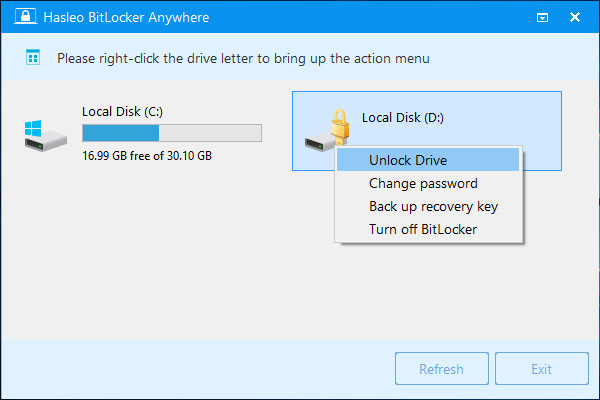
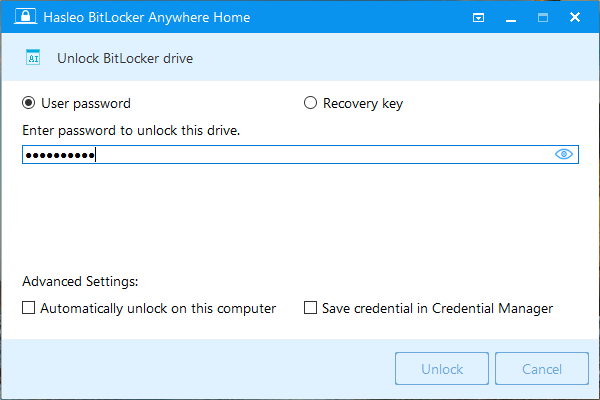
- Desbloquear automaticamente neste computador: depois de ativado, a unidade será desbloqueada automaticamente sempre que você fizer logon na sua conta de usuário.
- Salvar credencial no Gerenciador de Credenciais: salva a credencial de acesso no Gerenciador de Credenciais do Windows, eliminando a necessidade de digitá-la novamente na próxima vez que acessar a unidade.
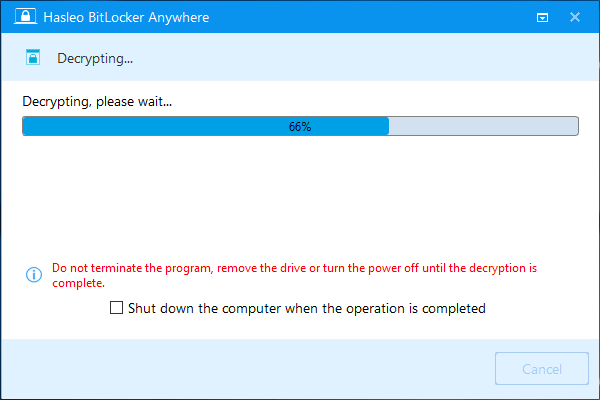
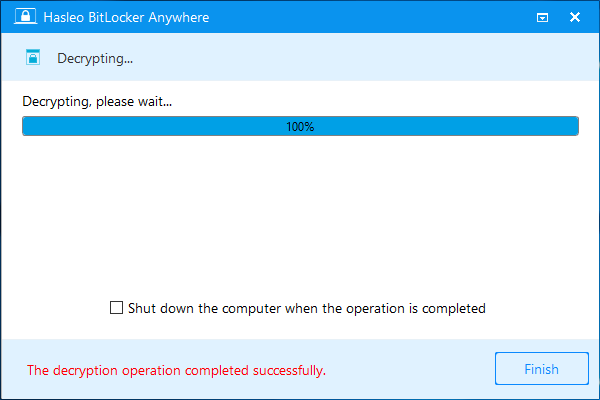
Como descriptografar uma unidade usando o Hasleo BitLocker Anywhere?
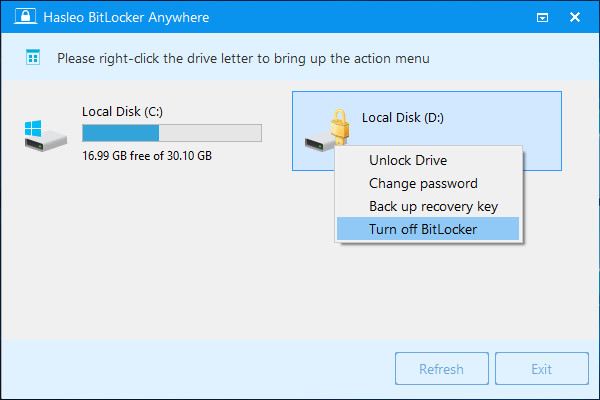
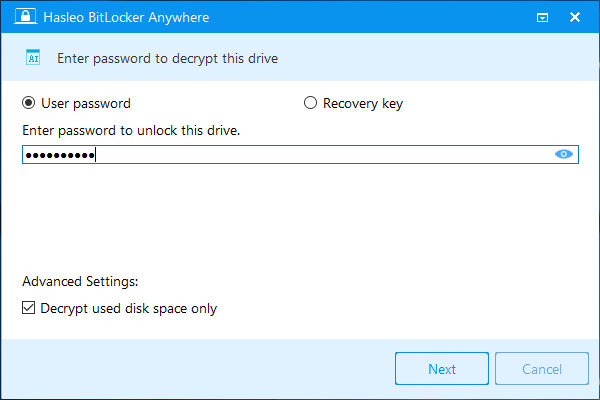
- Descriptografar apenas o espaço usado em disco: esta opção descriptografa somente o espaço atualmente usado pelo sistema de arquivos da unidade, o que pode reduzir significativamente o tempo de descriptografia.
🎯Precauções e recomendações de segurança
Uso diário do BitLocker e gerenciamento de chaves:
- Proteja sua senha e sua chave de recuperação: a senha de desbloqueio e a chave de recuperação são as únicas formas de acessar os dados criptografados. Mantenha-as em local seguro. Se ambas forem perdidas, os dados serão permanentemente irrecuperáveis.
- Faça backup da chave de recuperação: depois que a criptografia for concluída, faça backup da chave de recuperação em um local seguro, como um gerenciador de senhas ou um registro físico.
- Use o desbloqueio automático com cautela: o recurso de desbloqueio automático (dependente do chip TPM) permite entrar no sistema sem digitar a senha na inicialização. Embora seja conveniente, se o computador for perdido e a senha de logon do Windows for comprometida, seus dados estarão em risco.
- Altere as senhas regularmente: altere periodicamente sua senha do BitLocker para aumentar a segurança.
Precauções com a descriptografia:
- Faça backup dos dados importantes com antecedência: antes da descriptografia, faça backup dos dados críticos em armazenamento externo ou na nuvem para evitar corrupção de dados por problemas inesperados durante o processo de descriptografia.
- Não interrompa o processo de descriptografia: interromper a descriptografia pode causar corrupção do sistema de arquivos, tornando a partição um formato RAW e os dados ilegíveis.
- Criptografe novamente se a proteção ainda for necessária: se você ainda precisar de proteção de dados após a descriptografia, reative a criptografia BitLocker assim que o processo de descriptografia for concluído.
- Faça uma exclusão segura ao vender ou transferir a unidade: se você estiver vendendo o disco rígido ou transferindo a propriedade, use ferramentas profissionais para realizar uma exclusão segura.
Conclusão
Com este tutorial, você já deve entender claramente a diferença entre Desbloquear unidade e Desativar BitLocker: Desbloquear unidade é uma operação temporária usada para acessar temporariamente os dados de uma unidade criptografada; após o desbloqueio, a proteção da criptografia BitLocker permanece e a unidade voltará ao estado bloqueado depois de reiniciar o computador. Desativar BitLocker é uma operação permanente que descriptografa completamente a unidade e remove a proteção da criptografia BitLocker, permitindo acessar os dados sem nenhuma chave e restaurando a unidade ao estado não criptografado. Você pode escolher de acordo com suas necessidades reais: se você só precisa acessar os dados, selecione Desbloquear unidade; se não precisa mais da proteção da criptografia, pode escolher Desativar BitLocker. Qualquer que seja a opção escolhida, o Hasleo BitLocker Anywhere oferece uma solução simples e segura. Como a primeira solução BitLocker de terceiros do mundo para usuários do Windows Home, ele não apenas oferece suporte às funções de desbloqueio e descriptografia, mas também oferece uma série de recursos, como criptografia de unidade e exportação de chaves, garantindo proteção abrangente para seus dados.
You can choose according to your actual needs: if you only need to access the data, select Unlock Drive; if you no longer need encryption protection, you can choose Turn off BitLocker. Whatever option you choose, Hasleo BitLocker Anywhere provides you with a simple and secure solution. As the world's first third-party BitLocker solution for Windows Home users, it not only supports unlocking and decryption functions, but also offers a range of features such as drive encryption and key export, ensuring comprehensive protection for your data.
Perguntas frequentes
A: Desbloquear unidade é uma operação de acesso temporário que permite acessar a unidade durante a sessão atual, mantendo a criptografia. Desativar BitLocker descriptografa permanentemente a unidade e remove a proteção da criptografia.
A: Não, Desbloquear unidade oferece apenas acesso temporário. A unidade permanece criptografada e será bloqueada automaticamente após reiniciar ou desconectar.
A: Depois de descriptografados, os dados ficam acessíveis sem nenhuma chave. No entanto, se você precisar de criptografia novamente, será necessário criptografar a unidade inteira de novo.
A: Você deve usar Desativar BitLocker para descriptografar completamente a unidade antes de vender, para que o comprador possa acessar os dados sem senha.
A: Sim, você pode bloquear a unidade novamente a qualquer momento usando o Hasleo BitLocker Anywhere. A criptografia permanece intacta.
A: O tempo de descriptografia depende do tamanho e da velocidade da unidade. Unidades grandes podem levar várias horas para serem descriptografadas.
A: Se você não ativar o desbloqueio automático, sim. Com o desbloqueio automático ativado, a unidade será desbloqueada automaticamente quando você fizer logon.