

O computador com Windows 10 Pro morreu, e eu gostaria de colocá-lo no meu novo computador com Windows 10 Home. Gostaria de remover a senha do BitLocker para poder reinstalar o Windows 10 Pro mantendo meus arquivos e aplicativos; não consigo fazer isso enquanto a unidade está criptografada. Como faço para remover a criptografia da unidade enquanto ela está conectada como escrava a um computador com Windows 10 Home? — social.technet.microsoft.com
Conhecimentos básicos
O BitLocker é um recurso de criptografia de volume completo desenvolvido pela Microsoft para o sistema operacional Windows. Ele usa algoritmos de criptografia de nível industrial AES-CBC 128/256 e XTS-AES 128/256 para proteger os dados no disco, garantindo sua segurança. Nas edições Windows 10/11 Pro e Enterprise, você pode usar a ferramenta gráfica "Gerenciar BitLocker" para remover a criptografia BitLocker de uma unidade criptografada com BitLocker. Infelizmente, essa ferramenta não está disponível na edição Windows 10/11 Home, pois o BitLocker é principalmente um recurso Enterprise. Por padrão, ele é incluído apenas nas edições Windows Enterprise e Professional.
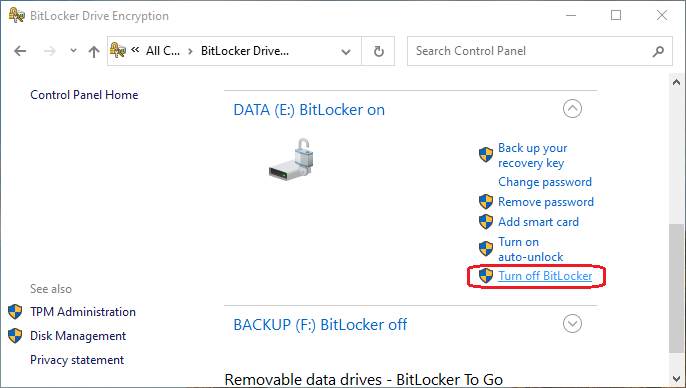
Existe alguma outra maneira de remover/desativar/desligar o BitLocker em unidades criptografadas com BitLocker na edição Windows 10/11 Home? A resposta é SIM; aqui você encontra um guia completo sobre como remover o BitLocker com o Hasleo BitLocker Anywhere, o manage-bde.exe ou o Windows PowerShell no Windows 10/11 Home.
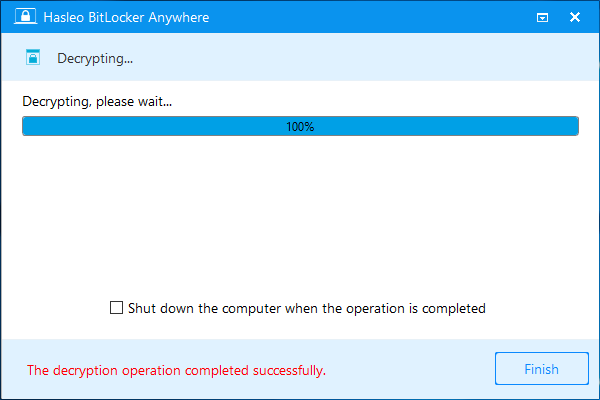
Método 1: Como remover/desativar/desligar o BitLocker no Windows 10/11 Home com o Hasleo BitLocker Anywhere?
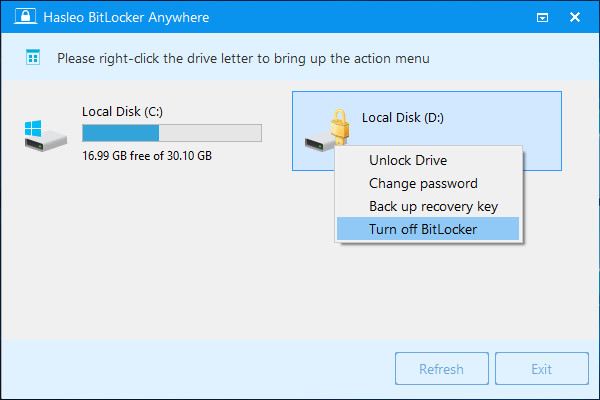
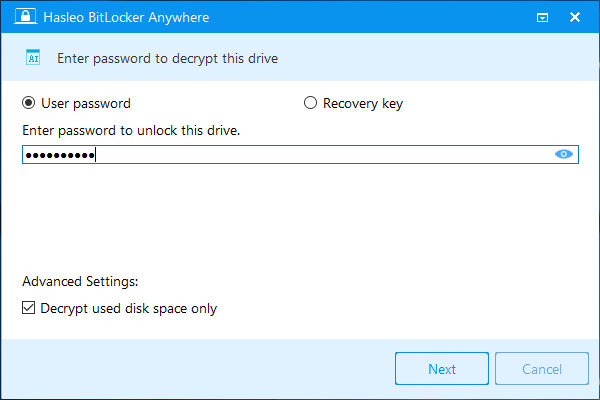
- Descriptografar apenas o espaço usado em disco: esta opção permite descriptografar apenas o espaço atualmente usado pelo sistema de arquivos da unidade, ajudando a economizar tempo durante o processo de descriptografia.
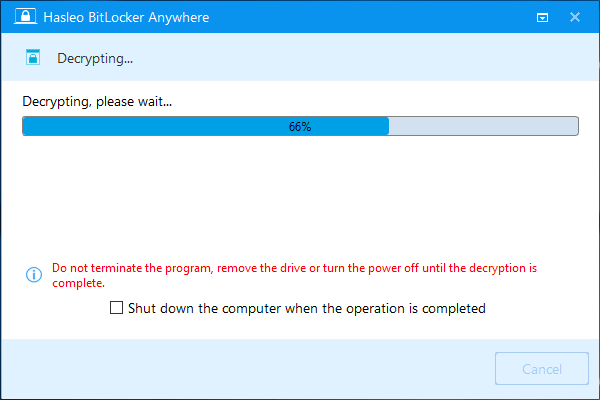
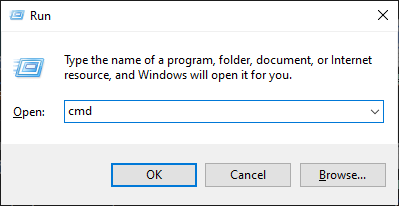
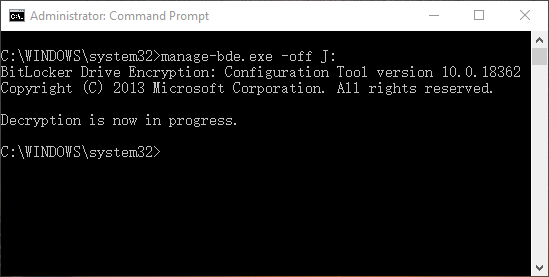
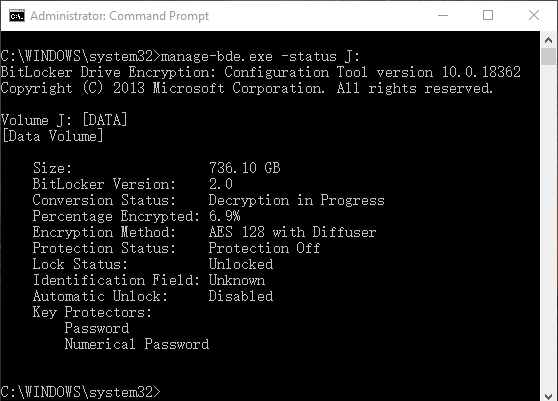
Método 2: Como remover/desativar/desligar o BitLocker no Windows 10/11 Home com o manage-bde.exe?
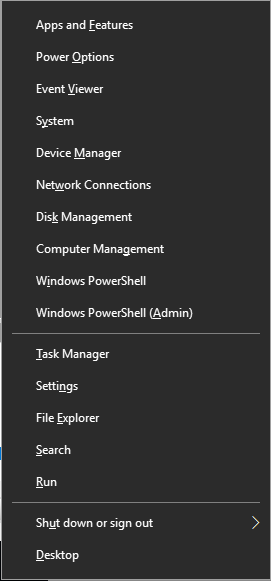
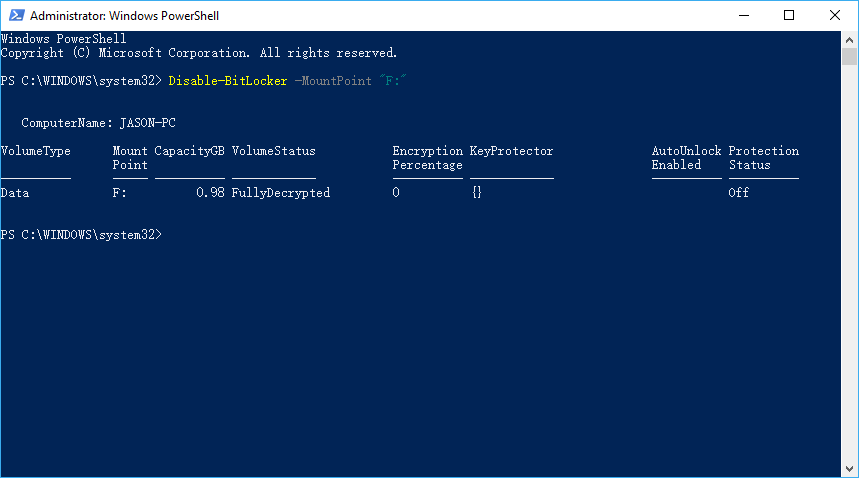
Método 3: Como remover/desativar/desligar o BitLocker no Windows 10/11 Home com o Windows PowerShell?
Considerações finais
Acima, apresentamos três maneiras de remover, desativar ou desligar o BitLocker no Windows 10/11 Home. Os dois últimos métodos podem não funcionar corretamente em algumas edições Windows Home, mas o primeiro método garante que você possa descriptografar a unidade normalmente.
Se você quiser criptografar uma unidade com o BitLocker no Windows 10/11 Home, consulte nosso guia: Como ativar o BitLocker na edição Windows 10/11 Home. Se precisar recuperar arquivos perdidos de uma unidade criptografada com BitLocker, recomendamos experimentar o Hasleo BitLocker Data Recovery, uma solução profissional de recuperação de dados BitLocker.
Perguntas frequentes
A: Não, as edições Windows Home não incluem o recurso de descriptografia do BitLocker. Você precisa de um software de terceiros como o Hasleo BitLocker Anywhere para remover o BitLocker no Windows 10/11 Home.
A: Você precisa da senha do BitLocker ou da chave de recuperação para remover o BitLocker de uma unidade criptografada. Sem qualquer uma das chaves, você não pode remover a criptografia.
A: O tempo de descriptografia depende do tamanho e da velocidade da unidade. Para unidades grandes, pode levar várias horas. Você pode continuar usando o computador durante o processo de descriptografia.
A: Não, remover o BitLocker não apaga seus dados. O processo de descriptografia remove a proteção de criptografia mantendo todos os seus arquivos intactos.
A: Sim, você pode remover a partição do sistema usando o Hasleo BitLocker Anywhere. No entanto, assim como na criptografia, a descriptografia da partição do sistema exige a reinicialização no modo pré-SO para ser concluída.
A: Esta opção descriptografa apenas o espaço em disco atualmente ocupado por arquivos, reduzindo significativamente o tempo de descriptografia. No entanto, para segurança completa, você deve usar a descriptografia total, se possível.
A: Sim, você precisa instalar o Hasleo BitLocker Anywhere no computador com Windows 10/11 Home para remover o BitLocker da unidade criptografada. O software é necessário para processar a descriptografia.